В этой статье, мы разберем работу с материалами для созданных моделей плитки и паркета. Алгоритмы создания будут разными, тем самым вы научитесь применять материал и регулировать им в зависимости от ситуации.
Для корректной работы с материалами и их отображением для последующей настройки, нужны будут пререндеры. Поэтому поставим источник света во вьюпорте или применим HDRI карту (мы будем использовать именно второй вариант), чтобы видеть на пререндерах как отыгрывает материал.
Мы думаем проблем не возникнет и вы сможете поставить простое освещение самостоятельно.
Создание материала для плитки.
Перед началом создания материала, нужно сделать примерную развертку на модели, чтобы каждая плиточка была разной и не смотрелся материал однотонно.
Углубляться в тему разверток мы не будем, так как это отдельная тема и более обширная. Нам нужна простая паковка на холсте для того, чтобы каждая плиточка была отдельным объектом.
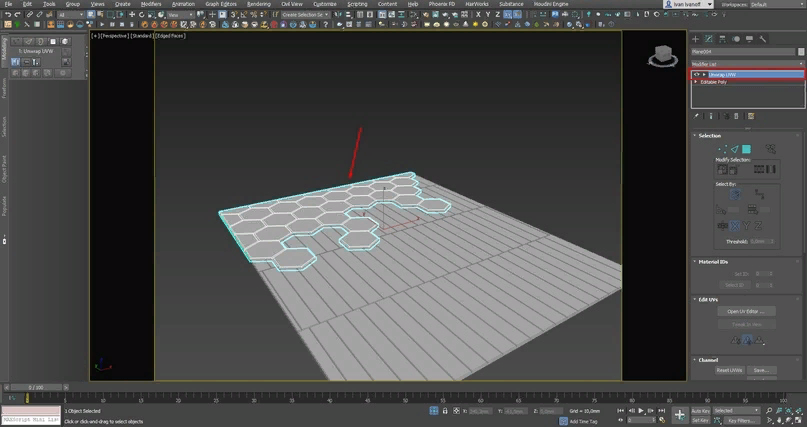
Для этого применим поверх модификатора Editable Poly модификатор Unwrap UVW.
Перейдя на кнопочку Open UV Editor, откроется окно с данным холстом развертки.
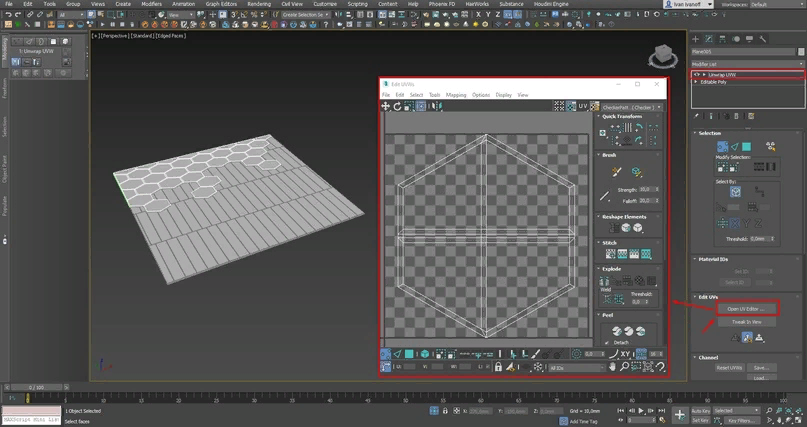
Теперь выделим все полигоны (кластеры) на модели плитки (нажав на Ctrl+A в режиме редактирования полигонов).
Далее нажмем на данную кнопочку (Pack Custom). После этого у вас все расположится на холсте примерно таким образом.
Теперь можно закрыть данное окно UV Editor и перейти непосредственно к самим материалам, а так же к их настройке.
Создадим стандартный материал короны (Corona MTL) и так же добавим карту с текстурой, которую будем использовать для нашей плитки
Текстуры, HDRI карты вы сможете найти самостоятельно в интернете и в данной статье они не прилагаются.
Теперь нужно добавить вариативности в нашу плитку, так как мы создали развертку и материал должен быть разным. Для этого используем CoronaMultiMap и подключим к розеткам данную текстурную карту.
Теперь перейдём непосредственно к настройкам и какие именно параметры нам нужны.
- 1. Item Count — отвечает за количество розеток в данной карте, к которым можно подсоединить текстурные карты;
- 2. Mix Amount — процент смешивания карт и в данном случае он нам не потребуется;
- 3. Blur Multiplier — множитель размытия карт и его оставим по умолчанию, но если нужно его можно немного снизить;
- 4. Hue Random — рандом по цветовому смещению и в данном случае он нам не потребуется;
5. Gamma Random — рандом по гамме, как раз его мы используем и получим разницу в оттенках, от темного к светлому из одной карты.
Теперь мы создадим сразу 2 карты Color Correction и подсоединим к ним данную карту CoronaMultiMap с настроенными картами.
Так же создаём карту Corona Bump Converter и аналогичным образом подключаем карту и к ней.
Затем подсоединяем каждую карту к нужным розеткам, а именно:
Deffuse (на цвет);
Reflection Gloss (размытие блика);
Bump (микрорельеф поверхности);
Создав наш материал и сделав пререндер, он нас может не устроить и скорее всего так и будет. Нужно настроить как сам материал, так и отдельно каждую карту (Color Correction и Corona Bump Converter).
Мы не будем прописывать детальную работу по настройке самих текстурных карт и просто покажем на скриншотах настройки для каждой текстурной карты и параметры настройки самого материала.
Создание материала для паркета.
Материал паркета мы создадим при помощи отдельного плагина Multitexture.
Для этого создадим стандартный материал короны (Corona MTL) и добавим карту Multitexture (она у вас появится в списке карт после установки плагина).
Теперь нужно добавить текстуры в данную карту и перейти к их настройке, при помощи параметров. Чтобы добавить текстурные карты в карту Multitexture, нужно нажать на кнопочку Manage Textures, появится окно выбора текстур, затем нажать на Add Bitmap и после в появившемся окне проводника выбрать текстуры, нажав на Open. Они добавятся в список и можно закрыть данное окно на крестик.
Перейдём к настройкам карты Multitexture, после того как добавили сами текстуры. Мы в данном примере будем смещать оттенок и делать более четким рисунок, за счет увеличения параметра Gamma и снижения параметра Blur.
Теперь создаём аналогично с плиткой карты Color Correction и Corona Bump Converter и подключаем их к соответствующим розеткам, а карту Multitexture подключаем напрямую к розетке Deffuse.
Далее настроим карты для размытия блика и микрорельефа соответственно, а так же сам материал.
Теперь материалы созданы и настроены, отображаются на визуализации они хорошо и реалистично.
Мы получили хороший результат и надеемся данная статья вам была полезна.