У владельцев смартфонов часто возникает потребность в памяти на смартфоне. А ее, как известно, очень любят отнимать не только фото, видео и музыка, но еще и приложения. Еще и много бесполезных иконок на рабочем столе и в меню - иногда они сильно напрягают. Бывают и сторонние приложения, а вот в MIUI уже "из коробки" предустановлены различные сервисы, приложения и утилиты, которыми пользуются малое количество пользователей. Еще и Google вклинивается со своими приложениями. От них мы и будем избавляться.
P.S. Операции со смартфоном Вы проводите на свой страх и риск. Если не уверенны - лучше не удаляйте приложение. Найдите о нем информацию в интернете, безопасно ли его удалять.
Что для этого нужно?
Сразу скажу, что никаких Root-прав для этого не нужно. Все выполняется через настройки, и позволяет сэкономить долю памяти смартфона. Лишней она точно не будет.
Я показываю отключение приложений на примере смартфона Xiaomi Mi 9T Pro с оболочкой MIUI 12. Настройки могут немного отличаться на других смартфонах, но все примерно одинаково.
Первым делом, переходим в настройки и ищем пункт "Приложения" ниже, после чего переходим во вкладку "Все приложения":
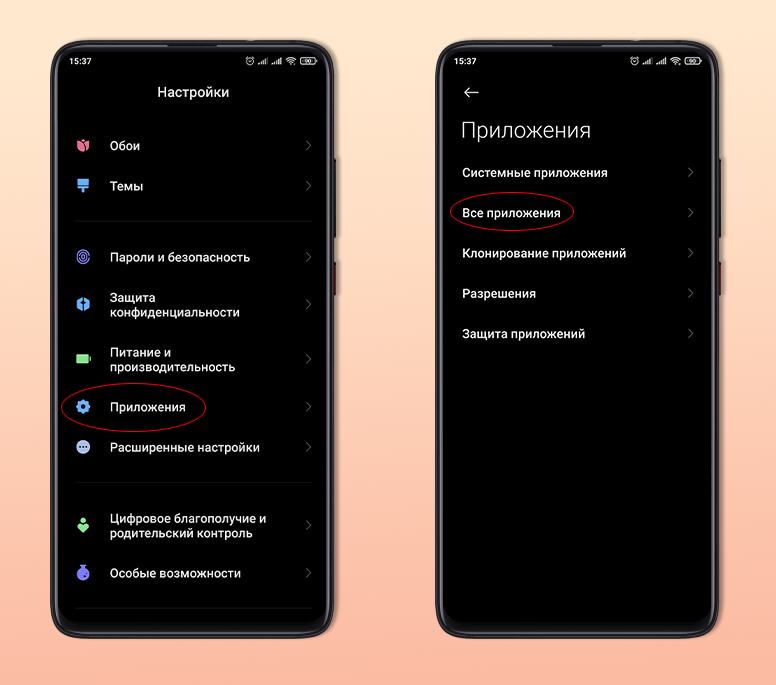
Список приложений большой. Здесь показывается все, что устанавливали Вы или уже было установлено в прошивке изначально.
Самое главное - не удаляйте и не отключайте всё подряд. Есть риск сделать несколько неверных действий, после которых смартфон может "окирпичиться".
Не все приложения возможно удалить, но их можно отключить. Они останутся на устройстве, но будут занимать немного места, и перестанут самостоятельно обновляться, тем самым не будут отнимать место для обновлений. Некоторые из них при отключении удаляют уже загруженное обновление, и возвращаются к более ранней версии.
Ищем приложения, которые Вы хотели бы удалить. Есть несколько приложений от Xiaomi, которые можно удалять/отключать не раздумывая. Среди них Mi Community, Mi Credit, Mi Store, ShareMe и Mi Pay. Можно так же удалять Mi Fit (если Вы им не пользуетесь) и Сервисы и обратная связь (если не будете писать репорты в поддержку).
Приложений от Google тоже немало: Duo (аналог FaceTime), Google Фото, Диск (лично сам пользуюсь, но можно удалять), Карты (на ваше усмотрение), Android Auto (смело удаляйте), Gmail (если не пользуетесь почтой Google), Play Музыка, Play Фильмы, Play Services for AR (дополненная реальность, сам бывает пользуюсь), Home (для умного дома).
Процесс удаления прост: выбираем приложение, нажимаем кнопку "Удалить/Отключить". Больше ничего делать не нужно.
Отключать Google-поиск категорически нельзя! Есть большой шанс того, что смартфон может уйти в вечную перезагрузку.
После удаления/отключения приложений системе дышать будет уже легче - нет огромного количества отвлекающих иконок и папок, да и память какую-никакую можно освободить.
Что делать, если система не дает удалять приложения?
Не во всех смартфонах есть возможность удалить приложения через настройки, система сама не дает этого сделать. Решение есть, это приложение Activity Launcher. Его можно скачать в Google Play:
После его запуска мы видим список приложений смартфона. Находим пункт "Настройки", если иконки две - выбираем первую, спускаемся ниже и выбираем "Все приложения", именно вторую иконку (их там вообще три):
Опять видим список приложений. Выбираем то, которое хотим удалить, и нажимаем "Удалить/Отключить". Ничего сложного, и никаких лишних действий.
Спасибо за прочтение статьи. Если не трудно - поддержи статью лайком, а канал подпиской. Это сильно поможет мне в развитии канала :)