Для решения данной проблемы, пожалуйста, выполните следующие шаги:
- Удалите с устройства используемые ранее версии Bitdefender с помощью утилиты для удаления, скачать которую можно по ссылке.
- Удалите все сторонние решения безопасности (антивирусы, сканеры и др.), установленные на устройстве (если такие имеются) и перезагрузите устройство. Вы можете их удалить через «Панель управления» или воспользоваться утилитами для удаления.
Если проблема сохраняется, мы рекомендуем Вам выполнить следующие шаги:
- Используйте Microsoft System File Checker tool (sfc), чтобы восстановить отсутствующие или поврежденные файлы, как указано в статье.
- Используйте Check Disk, чтобы проверить целостность дисков и исправить определенные распространенные ошибки.
Чтобы использовать Check Disk из командной строки с повышенными привилегиями, вам необходимо:
- Нажмите на иконку Windows в левом нижнем углу экрана
- Введите Command Prompt (Командная строка).
- Кликните правой кнопкой мыши на Command Prompt (Командная строка) и выберите Run as administrator (Запуск от имени администратора).
- Нажмите Yes (Да) в окне User Account Control (Контроль учетных записей).
Чтобы проверить, к примеру, диск С, используйте нижеприведенную команду:
- chkdsk /f C:
- Если вы хотите проверить другой диск, просто замените C на соответствующую букву диска.
Убедитесь, что у Вас установлены актуальные обновления Windows. Узнайте больше о Центре обновления Windows, перейдя по этой ссылке.
Примечание! Если у Вас Windows 8, Windows 8.1 или Windows 10, пожалуйста, также запустите команду DISM, выполнив следующие шаги:
- Откройте командную строку с повышенными привилегиями. Для этого нажмите кнопку Windows в левом нижнем углу экрана и введите Командная строка.
- Кликните правой кнопкой мыши на Command Prompt (Командная строка) и выберите Run as administrator (Запуск от имени администратора).
- Нажмите Yes (Да) в окне User Account Control (Контроль учетных записей).
Введите команду ниже и нажмите Enter:
- DISM.exe /Online /Cleanup-image /Restorehealth
Вручную добавьте разрешения к установочным папкам Bitdefender:
- C:\Program Files\Common Files\Bitdefender\SetupInformation\
- Нажмите правой кнопкой мыши по SetupInformation и выберите Properties (Свойства).
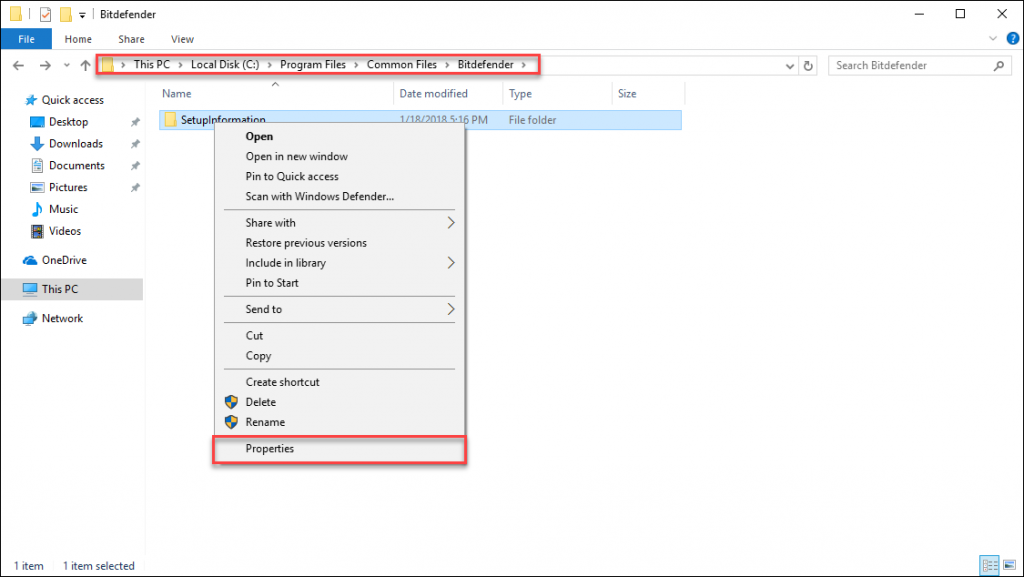
- Перейдите во вкладку Security (Безопасность) и нажмите кнопку Edit (Изменить).
ВАЖНО: Выберите Вашего пользователя Windows.
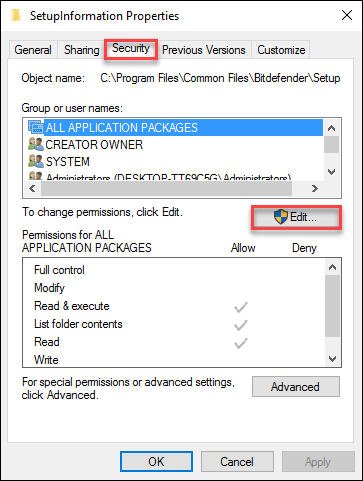
- После того, как выберите своего пользователя, выберите флажок Full Control (Полный доступ).
Вышеупомянутые шаги установят правильные разрешения Windows для папки C:\Program Files\Common Files\Bitdefender\SetupInformation.
Вам также необходимо предоставить полный доступ (выполните шаги из п.4) к следующим папкам:
- C:\Program Files\Bitdefender (при необходимости создайте вручную)
- C:\Program Files\Common Files\Bitdefender
После того, как полный доступ к папкам предоставлен, пожалуйста, перезагрузите устройство и установите Bitdefender через Ваш аккаунт Bitdefender Central.