Здравствуйте, уважаемые читатели! В этой статье будет обзор платы Digispark ATtiny85. Мы рассмотрим ее разновидности, характеристики и способ загрузки скетчей через Arduino IDE.
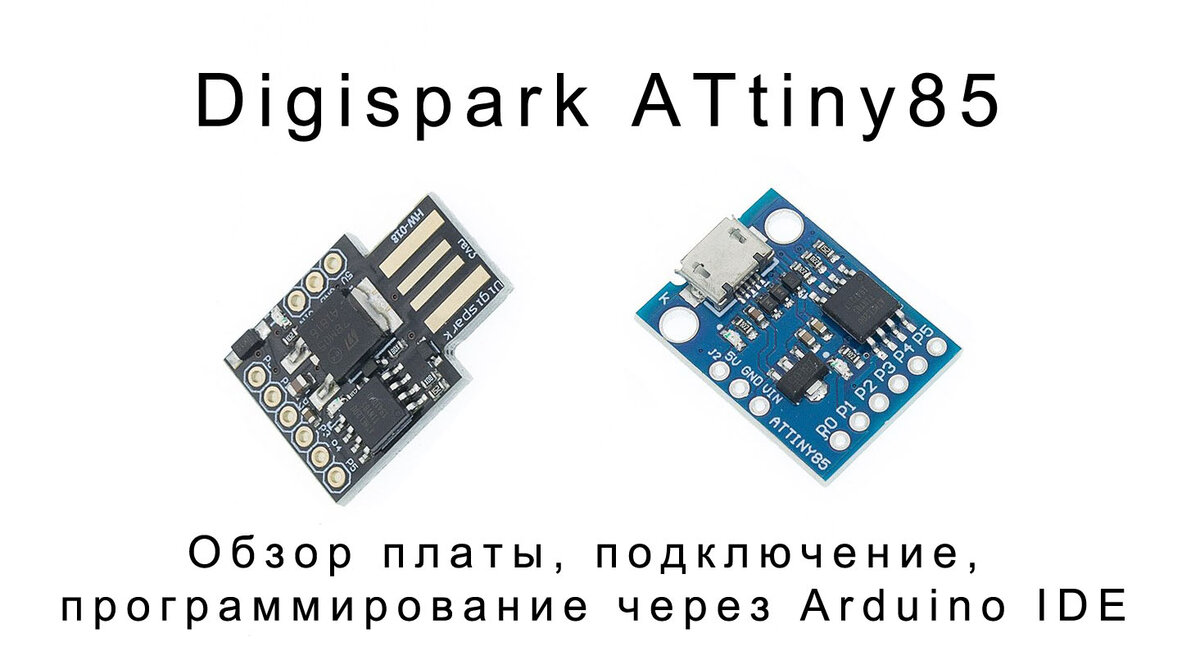
Разновидности и характеристики Digispark ATtiny85.
Разновидностей плат Digispark ATtiny85 две.
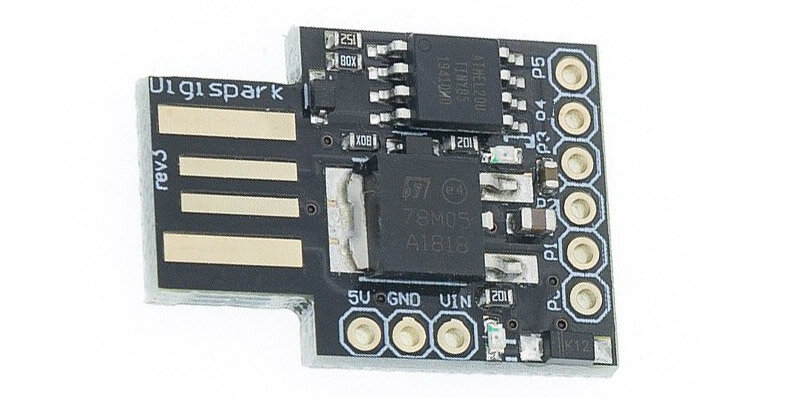
Первый вариант Digispark ATtiny85 с USB разъемом, который можно подключать непосредственно к USB порту компьютера.
Второй вариант Digispark ATtiny85 с micro USB разъемом, который подключается к компьютеру через переходник USB – micro USB.
В обоих случаях основой плат Digispark является микроконтроллер ATtiny85-20SU в разновидности корпуса для поверхностного монтажа.
Следовательно, основные характеристики данной платы совпадают с характеристиками ATtiny85, о котором мы подробно говорили в статье "ATtiny13 и ATtiny85. Обзор и программирование с помощью Arduino".
- Тактовая частота - до 20МГц
- Память программ (FLASH) - 8КБ (в реальности около 6КБ, т.к. часть памяти занимает встроенный загрузчик)
- Оперативная память (SRAM) - 512 байт
- Энергонезависимая память (EEPROM) - 512 байт
Распиновка Digispark ATtiny85
Снизу платы 3 пина: питание 5В, земля и входящее питание до 12В. По словам разработчиков на вход VIN можно подавать до 35В, но лучше не превышать 12В.
Справа размещены 6 пинов ввода-вывода. Все пины умеют работать с цифровым сигналом, пины P2, P3, P4 и P5 могут получать аналоговый сигнал от различных датчиков. P0, P1, P4 могут работать с ШИМ-сигналом. Только во время прошивки нельзя занимать пины P3 и P4, т.к. они задействованы в работе с USB. А так же пин P1 (в некоторых моделях P5), который задействован под reset.
Большим преимуществом Digispark ATtiny85 по сравнению с «голым» ATtiny85 является возможность прошивки непосредственно из Arduino IDE. Т.е. нет необходимости использовать дополнительный программатор, в качестве которого у нас в одной из предыдущих статей, выступала Arduino UNO. К тому же, наличие USB-интерфейса позволяет не только получать данные с компьютера, но и отправлять данные на ПК, имитируя виртуальную клавиатуру.
К тому же USB-интерфейс позволяет запитать уже прошитую и готовую к работе плату, в том числе с подключенными датчиками, от стандартных зарядок для телефона (в случае варианта платы Digispark ATtiny85 с USB разъемом), либо от USB выхода powerbank.
Обо всём этом мы поговорим в следующих статьях.
Установка библиотеки для работы с Digispark ATtiny85.
Для работы с платой Digispark ATtiny85 в среде разработки Arduino IDE вначале необходимо установить библиотеку.
Переходим в меню Файл -> Настройки. И в поле Дополнительные ссылки для Менеджера плат вставляем следующую ссылку:
http://digistump.com/package_digistump_index.json
Далее переходим в Менеджер плат
В появившемся списке выбираем Digistump AVR boards by Digistump и нажимаем кнопку Установка.
Теперь нужно установить драйвер для работы с платой в среде Windows.
Для этого переходим по ссылке - https://github.com/digistump/DigistumpArduino/releases
И скачиваем архив Digistump.Drivers.zip
Распаковываем архив и запускаем установочный файл, в зависимости от того, 32-х или 64-х разрядная система.
После завершения установки, нажимаем кнопку Готово.
Подключаем Digispark к компьютеру. Если установка прошла нормально, то компьютер должен определить плату в Диспетчере устройств как Digispark Bootloader.
Отключаем Digispark от компьютера.
В Инструменты -> Плата выбираем Digispark (Default – 16.5 mhz)
Для проверки работы платы Digispark загрузим в неё аналог скетча Blink для Arduino UNO.
Открываем меню Файл -> Примеры. И в разделе Digispark_Examples выбираем скетч Start.
Далее, не подключая плату Digispark к компьютеру, нажимаем кнопку загрузки скетча. И после этого, в течение 60 секунд нужно подключить Digispark к компьютеру.
Если вся процедура выполнена правильно, то Arduino IDE выведет информацию об успешной загрузке, а красный светодиод на плате начнет мигать раз в секунду.
В следующей статье мы сравним преимущества и недостатки Digispark ATtiny85 по сравнению с использованием "голых" микроконтроллеров ATtiny13/25/45/85 и разберемся, в каких случаях, что лучше использовать. А далее я покажу пару интересных примеров использования данной платы.
Ссылки на библиотеки:
http://digistump.com/package_digistump_index.json - библиотека
https://github.com/digistump/DigistumpArduino/releases - драйвера
Видео по материалам статьи:
_________________________________________________________
Спасибо, что дочитали до конца! Если статья понравилась, нажмите, пожалуйста, соответствующую кнопку. Если интересна тематика электроники и различных электронных самоделок, подписывайтесь на канал. До встречи в новых статьях!
Другие публикации по теме:
- ATtiny13 и ATtiny85. Обзор и программирование с помощью Arduino.
- Создаем удобный модуль для программирования микроконтроллеров ATtiny.