Так сложилось, что мобильная операционная система iOS не предлагает никаких эффективных инструментов по очистке занимаемого пространства.
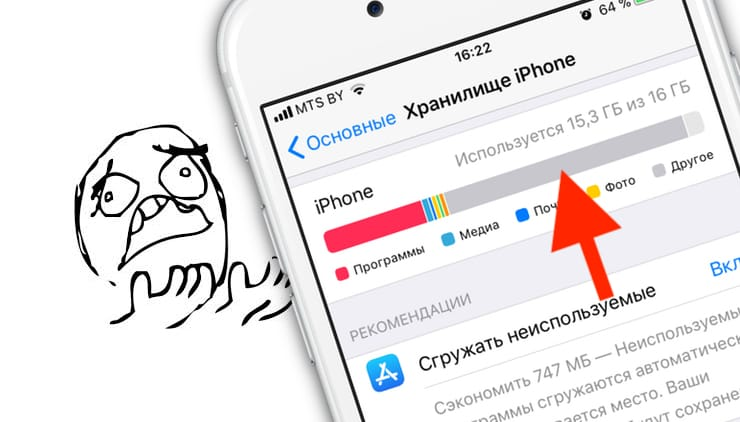
Самое ужасное, что объем раздела "ДРУГОЕ" может разрастаться до внушительных размеров, вплоть до половины памяти устройства, от чего ставинотся совсем грустно. Интернет пестрит "советами": создать резервную копию --> сделать сброс устройства --> восстановить из копии.
Этот способ действительно эффективен. Создаваемая рез. копия содержит настройки ОС, фото/видео и пользовательские данные приложений. При этом часть "мусора" из раздела "ДРУГОЕ" благополучно будет уничтожена.
Но есть и обратная сторона медали: после восстановления устройства, не все настройки ОС будут восстановлены, к примеру, сохраненные пароли Wi-Fi исчезнут...
Второй момент, после восстановления начнется переустановка всех приложений (к счастью, с сохранением польз. данных). А некоторые из них потребуют дополнительных действий, к примеру, Viber вновь попросит активацию по СМС и т.п. Мало того, если на вашем устройстве были установлены приложения с разных Apple ID, придется заново вводить все пароли, иначе, приложения просто не запустятся.
И третье, не менее важное, копию можно будет сделать либо через iTunes, либо через хорошо известные программы сторонних разработчиков: 3uTools (бесплатная! Скачать: http://www.3u.com/), либо iTools 4 (думаю, вы догадаетесь где найти).
НО! При создании копии, есть нюанс: она может просто некорректно создаться, либо вообще повредиться! В результате, когда вы "сбросите" iPhone и попытаетесь восстановится, получите "волшебное" сообщение о том, что iTunes не может завершить восстановление!
Поэтому, мой вам СОВЕТ - делать 2 копии: одну в iTunes, а вторую через 3uTools или iTools 4.
Собственно, вернемся к основной идеи статьи, расскажу вам историю: ко мне обратился человек с iPhone 6S на 16 Гб и пожаловался, что места на устройте почти нет, хотя он удалил почти все программы и фото. "ДРУГОЕ" благополучно занимало бОльшую часть памяти устройства. Что же вы думаете в данном конкретном случае там хранилось? Не поверите, ГИГАБАЙТЫ отладочной информации ("данные анализа"). iOS не дает возможности удалить эти "отчеты" об ошибках. По логике Apple вы обязаны подключить смартфон к компьютеру, запустить iTunes и произвести "синхронизацию", чтобы эти данные были скопированы и переданы в Apple, только после этого память освободится. Гениально.
Но есть способ снести эти данные без синхронизации с iTunes. Для этого нам поможет выше упомянутые 3uTools или iTools 4.
Итак, для 3uTools:
1) Подключаем устройство на iOS и запускаем 3uTools ,
2) Заходим в "Инструменты" и запускаем "Crash analysis"
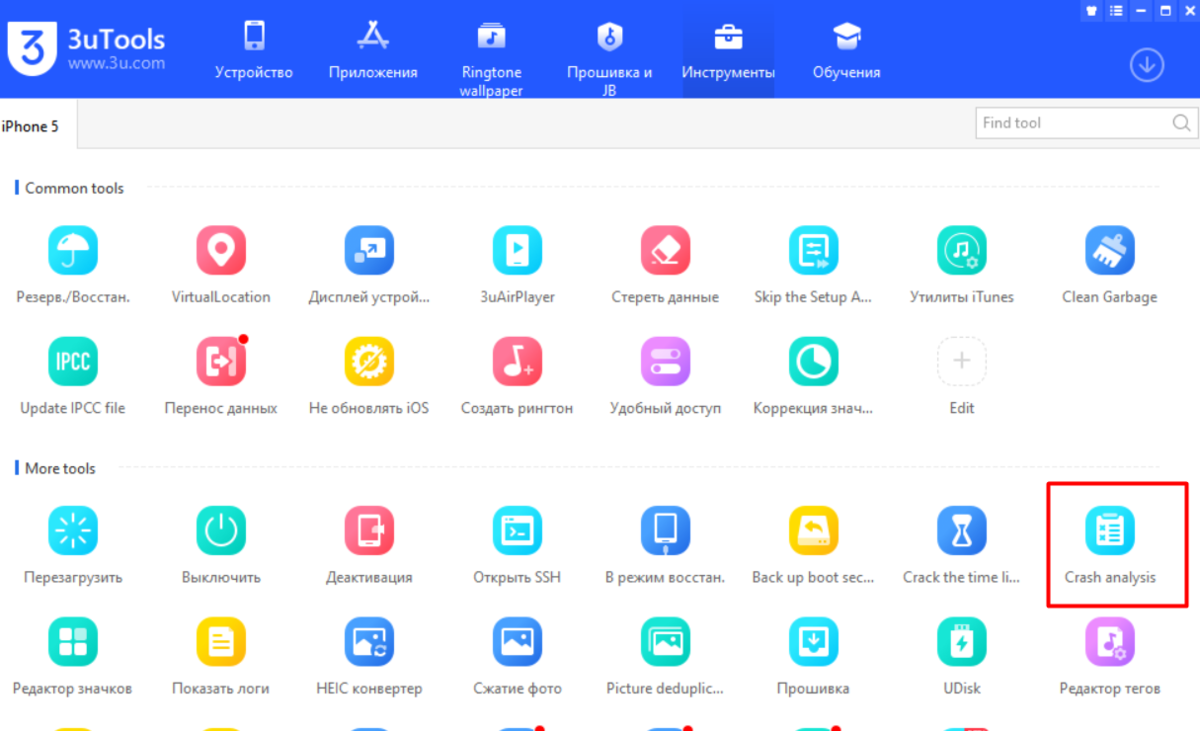
3) Там вы увидите список файлов с "данными анализа":
4) Зажимаем "Shift" и выделяем все эти файлы, КРОМЕ ПАПОК, и нажимаем вверху кнопку "Delete":
5) Также можно почистить папку "Retired", там тоже собираются различные отладочные данные приложений
Сделать тоже самое можно и в iTools 4. Заходим в "Инструменты" и выбираем "Отчеты о сбоях"
Приятный бонус в iTools 4 - можно выделить эти файлы, нажать пр. кнопку мыши и в "свойствах" увидеть суммарный размер этих файлов.
----------------------------------------------------------
Перейдем к следующему шагу - ФОТОГРАФИИ!
Имеем такую занятную историю: iOS показывает, что, к примеру, ваши фото и видео занимают 15 ГБ, а когда вы их скопируете на компьютер, оказывается, допустим, 10 ГБ. Иными словами, по факту, фото занимают значительно меньше. Реальный размер фотографий можно увидеть в том же 3uTools: зайдите в "Фотопленку", выделите все фото и внизу отобразится реальный размер:
Возникает вопрос, а что же тогда занимает остальную память, которую iOS относит к фото? И тут выясняется:
- файлы предосмотра фото
- файлы БД списка фото
- файлы с отредактированными фото в станд. приложении "фото" на iOS, а также фото, сжатые другие приложениями...
- фотографии, которые не полностью удалились, вы их в списке не видите, но они продолжают занимать место
Но выход ЕСТЬ! Нужно заставить iOS "переиндексировать" список существующих фото, а еще можно удалить результаты редактирования фото (штаным приложеним "фото").
Итак, поехали. Несмотря на закрытость iOS, 3uTools и iTools имеют частичный доступ к файловой системе iOS (с позволения Apple).
3uTools
1) Заходим в "Файлы" --> папка "PhotoData"
2) След. шаг, ВАЖНО!
- Удалить содержимое папки "Thumbnails".
- Удалить содержимое папки "Caches".
- Удалить содержимое папки "Mutations" (здесь хранятся уже "отредактированные" вами фото на iOS. Удаление содержимого папки просто вернет этим фото первоначальный вид).
- Удалить файлы "Photos.sqlite", "Photos.sqlite-shm" и "Photos.sqlite-wal".
НЕ ПЕРЕПУТАЙТЕ (чтобы не потеряют свои фото)!
3) Перезагрузить iOS
4) Теперь начнется самое интересное: когда вы зайдете на iOS в "Фотопленку", то можете с ужасом обнаружить, что там НЕТ фото. Но не переживайте, через несколько секунда появится надпись "ВОССТАНОВЛЕНИЕ". Фотопленка постепенно начнет заполнятся вашими фото, пока все полностью не вернется на место. Но только благодаря этому способу вы сможете освободить от 1 ГБ до нескольких ГБ на вашем устройстве.
Что мы сделали? Мы заставили iOS просканировать память и заново создать базу данных со списком ваших фото, отобразив "пропавшие" фото. Помимо этого, iOS хранит оригиналы фото + их отредактированные версии, так мы еще избавимся от отредактированных фото. Если они вам реально нужны, не удаляйте содержимое папки "Mutations" (или скопируйте их на компьютер, а затем закиньте обратно через 3uTools).
По аналогии, вы можете удалить описанные выше файлы и папки в iTools 4. Главное преимущество iTools 4 - вы можете выделить эти файлы/папки и узнать суммарный РАЗМЕР файлов, а значит и место, которое можно освободить.