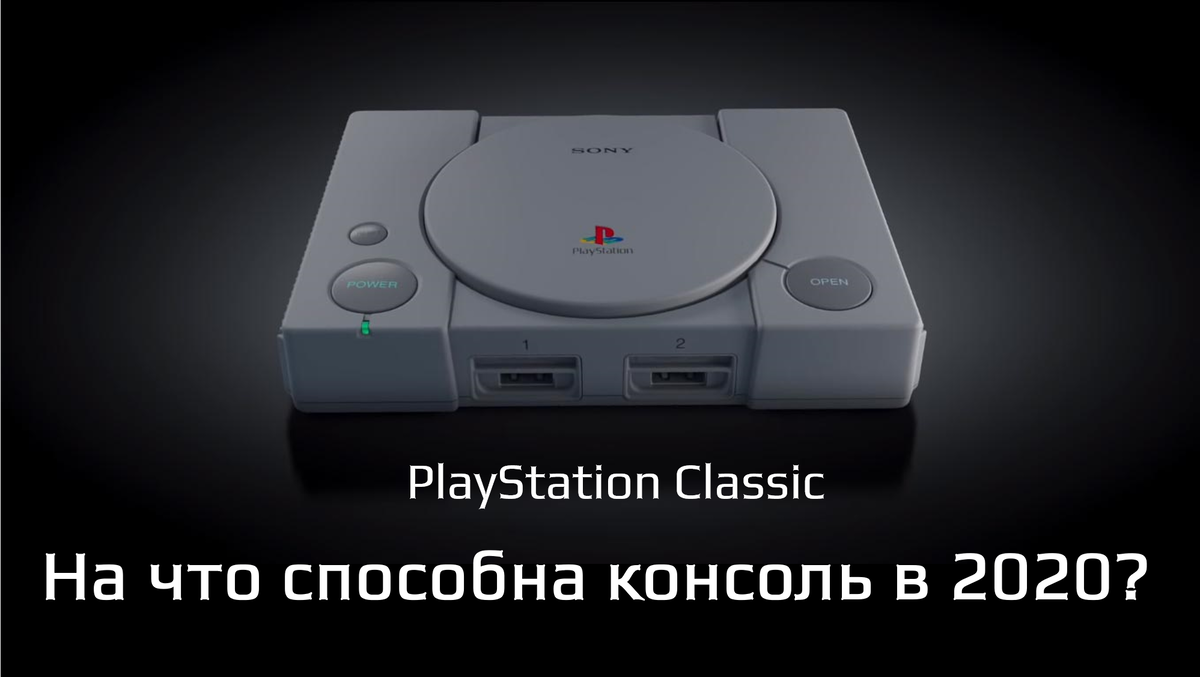
Для тех, кто не в теме. Консоль появилась в продаже в декабре 2018 как перевыпуск Sony PlayStation 1994 года. В отличии от оригинала она не имеет дисковода (сверху - это крышка - муляж), игры уже встроены в приставку (20 игр), геймпады подключаются через USB, а к ТВ подключается посредством кабеля HDMI. Размеры тоже не обошлись без изменений - она на 45% меньше оригинальной.
С этой системой знаком более 2 лет. За это время сформировалось понимание на что способна PS classic и какова она в сравнении с другими системами.
Из коробки зрелище явно не впечатляющее. 20 предустановленных игр, простенький интерфейс и полностью отсутствует возможность загрузки дополнительных игр.
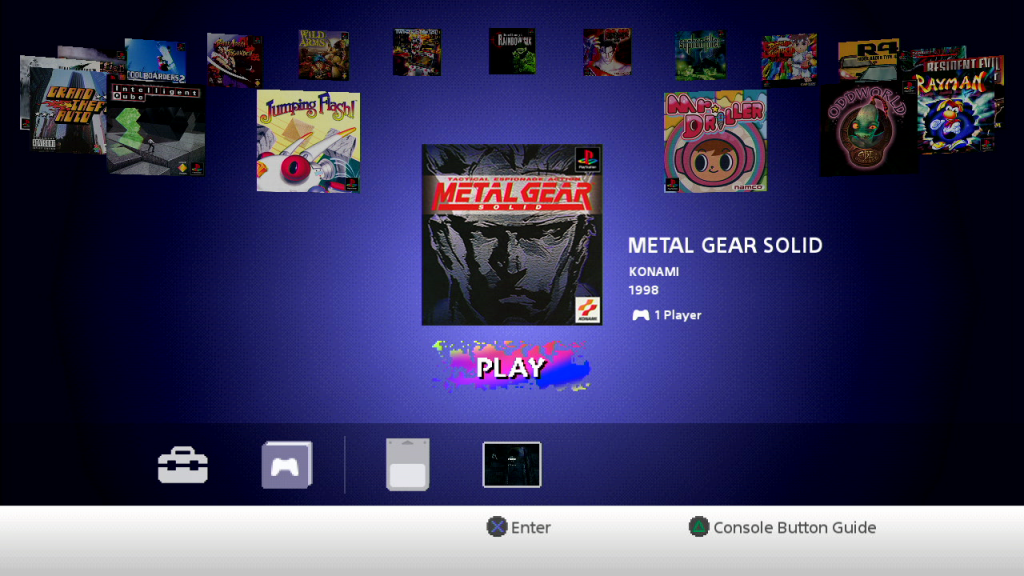
На данный момент консоль является самой мощной по производительности из официально выпущенных ретро систем. Что в совокупе с нужным софтом делают ее очень привлекательной для расширенного использования в ретрогейминге. Так как базовые возможности консоли представляли "ну такое...", а возможности железа явно предполагали большее, взлом консоли ждать долго не пришлось.
Ходят слухи, что консоль является самой популярной у западных ретрогеймеров. В подтверждении этому существуют десятки тысяч обзоров на ютьюбе по ее тюнингу, а также тот факт. что над ее софтом всерьез работает несколько команд фанатичных разработчиков из европы. В этой статье я как раз расскажу и покажу примеры, того что может консоль используя сторонний софт.
Первое, о чем стоит рассказать - это сторонние графические оболочки для PS classic.
Что это дает?
Использование оболочки расширит возможности визуализации интерфейса, сделает его удобнее, позволит запускать игры других игровых систем, а также подключать различные современные аксессуары.
Autobleem
Оболочка позволяет менять темы, музыку, устанавливать дополнительные программы\модули.
Что в итоге по этой оболочке?
Из явных плюсов - самые большие возможности по кастомизации интерфейса. Есть более 20 тем с музыкальным сопровождением. Возможность использования музыкального сопровождения в меню на любом разделе.
Из минусов - для создания красоты нужно\сложно готовить плейлисты (благодаря ним система видит игры нужным образом и присваивает им обложки). Именно по этой причине оболочка не является самой популярной.
Вероятно, позже появится приложение для ПК позволяющее формировать подобные плейлисты автоматически, как сейчас можно делать в программе hakchi для SNES mini.
Моя оценка: самая красивая и удобная оболочка (когда уже все настроено).
Project Eris
Работа начинается с выбора оболочки (на Autobleem эта возможность также присутствует, но организована иначе). На экране сейчас выделена Project eris, при этом можно выбрать из еще 2х соседних. Эти же оболочки можно запускать из Autobleem.
Project eris - добротно сделанная оболочка в плане работоспособности. Самая быстро развивающаяся, сначала новый функционал появляется для нее, а затем появляется для Autobleem.
Что в итоге по этой оболочке?
Минусы - возможности по кастомизации интерфейса присутствуют, но уступают явно таковым в Autobleem, а также музыка есть только на стартовом экране, при выборе игр уже тишина.
При переключение между платформами (переходом по папкам осуществляется) выдается черный экран на несколько секунд, что порой напрягает. В Autobleem такой задержки нет, переключение моментальное.
Есть компьютерное приложение для формирования каталогов игр с обложками и описанием - но это тоже спорный плюс, так как оно очень часто работает не корректно, периодически выдает ошибки и явно не доработано.
Если в сборке одной платформы присутствует не более 30 игр, то в целом выглядит презентабельно. Но, когда их сильно больше, например за 100, то это выглядит на экране как ужасное месиво. Обложки наслаиваются друг на друга как колбаса в плотной нарезке.
Из плюсов - на одном экране с выбором игр есть возможность выбора сразу всех платформ (на мой взгляд это условный плюс, так как экран и так перенасыщен информацией.
Моя оценка: на данный момент оболочка является самой простой в освоении и подготовке. Рекомендую для новичков именно ее, особенно в связке с оболочкой Emulation station.
Emulation station
Что в итоге по этой оболочке?
Плюсы: простая в использовании. Все интуитивно понятно в использовании. Темы можно менять и кастомить все. Есть гигантское комьюнити, которое уже сформировало и выложило в открытый доступ готовые ромсеты с настроенными плейлистами и обложками. Для добавления библиотеки очередной приставки достаточно залить скаченный ромсет.
Есть возможность ставить сторонние приложения, игры как и для других оболочек начиная с версии RB 1.2.
Минусы: отсутствует музыка.
Если чего то не хватает в ромсете, либо нет нужного, то нужно опять ковырять\создавать плейлист и формировать обложки.
Моя оценка: если хочется минимум заморочек с формированием каталогов игр с обложками - вам сюда, так как есть уже готовые сборки в сети, останется только их залить в соответствующую директорию на флешку.
Retroarch
По сути это модульная программа в которой находятся эмуляторы приставок. При запуске игр, из любой выше перечисленных оболочек, происходит запуск именно Retroarch, а он уже запускает далее нужное ядро и игру (при предварительной настройке).
Вообщем, вы можете не использовать ни одной из выше перечисленных оболочек, а делать все из этой программы.
Что в итоге по этой оболочке?
Плюсы: самая функциональная программа для запуска игр. Самая быстро обновляемая. По сути представляет собой мегапродвинутый конструктор.
Минусы - интерфейс требует больше времени чтобы разобраться. Запуск игр в автоматическом режиме нужно также настраивать через создание плейлистов и не всегда программа это может делать автоматически. В противном случае нужно самостоятельно выбирать нужное ядро для запуска и далее запускать игру указывая путь к ней на носителе. Это долго. Хочется нажать на игру по обложке и играть.
Для не продвинутых пользователей эта программа дремучий лес, в связи с гигантским обилием настроек вплоть до настроек частоты процессора и опций драйверов. Велик риск чего нибудь изменить и потом будет "...Ой... что то пошло не так..."
Моя оценка: как основную систему используйте ее если вы фанатичный энтузиаст ретро гейминга и готовы разбираться в опциях настроек. Всем остальным я рекомендую использовать Eris в связке с ES.
Что еще?
Также возможно подключение консоли к Wi-Fi, для этого приобретается специальный модуль, который подключается по аналогии с внешним накопителем через разветвитель.
Итог
При грамотной настройке приставка является лучшим ретро комбайном. Она способна на комфортном уровне эмулировать работу игр более чем 30 игровых систем. Вот для примера некоторые:
PlayStation portable (PSP), SEGA Dreamcast, SEGA Saturn, SEGA MD, SEGA CD, SEGA MS, SEGA 32X, SNES, NES (Dendy), Nintendo GBA, Nintendo DS, Nintendo 64
NEC TurbograFX 16/CD/ Super FX, ZX Spectrum, OpenBor, Amiga CD32, аркадные автоматы (MAME, NEO GEO, CPS) и даже видео ролики.
Можно подключать беспроводные геймпады, внешние накопители, клавиатуру с мышкой, Wi-Fi модуль.
Влияет ли то, какую оболочку выберите для своей сборки на производительность в играх? Производительность в играх не зависит от оболочки. За нее отвечают ядра эмуляторов и настройки для этих ядер в конфигах RA. Оболочка влияет на производительность как обертка на вкус конфеты. У меня есть видео со сборкой на ERis, где все игры идут отлично. Вот ссылка: https://youtu.be/uXHbwhlsQLQ
Какую оболочку предпочитаю я? Autobleem. Так как визуальные возможности приставки и удобство использования как готового продукта для меня там наилучшие. К тому же сборки ядер эмуляторов с настройками выходят именно для нее. Вот пример работы готовой сборки:
О том, как настраивать оболочки и их обзоры можно посмотреть на просторах ютуба либо на моем канале.
Готовые приставки с играми и настроенной оболочкой можно найти на авито, например под названием PlayStation Classic Ultimate.
Жду ваших комментарием о написанном, что упустил к примеру или ваше мнение про особенности конкретной оболочки. Какую оболочку предпочитаете именно Вы и почему?
Спасибо за уделенное время и отличного гейминга!
Ниже пример работы оболочек Eris и ES из обзора и инструктаж по настройке.