Найти в Дзене

Как настроить прокси в Google Chrome

Данная инструкция поможет легко настроить прокси в браузере Google Chrome. Для анонимного и безопасного интернет-сёрфинга рекомендуем приобрести прокси на сайте https://proxy.market/. Настройка прокси в браузере Гугл Хром 1. Нажимаем на кнопку “Настройка и управление”. 2. Переходим в “Настройки”. 3. Переходим в раздел "Дополнительные". 4. Кликаем на кнопку "Открыть настройки прокси-сервера для компьютера". 5. В появившемся окне переходим в раздел "Прокси-сервер". 6. Выбираем параметр “Использовать прокси-сервер". 7. Заполняем поля "Адрес" (IP-адрес) и "Порт" (порт HTTPS). 8. Нажимаем кнопку “Сохранить”. Возвращаемся в браузер. Если окно с вводом логина и пароля прокси не появилось, пробуем зайти на https://yandex.ru/. 9. В появившемся окне авторизации заполняем поля "Имя пользователя" (логин прокси) и "Пароль" (пароль прокси). 10. Нажимаем “Вход”. На этом настройка прокси в Google Chrome завершена. После успешной авторизации прокси-сервера можно зайти на ресурс Интернетометр и убедит
Данная инструкция поможет легко настроить прокси в браузере Google Chrome. Для анонимного и безопасного интернет-сёрфинга рекомендуем приобрести прокси на сайте https://proxy.market/.

Настройка прокси в браузере Гугл Хром

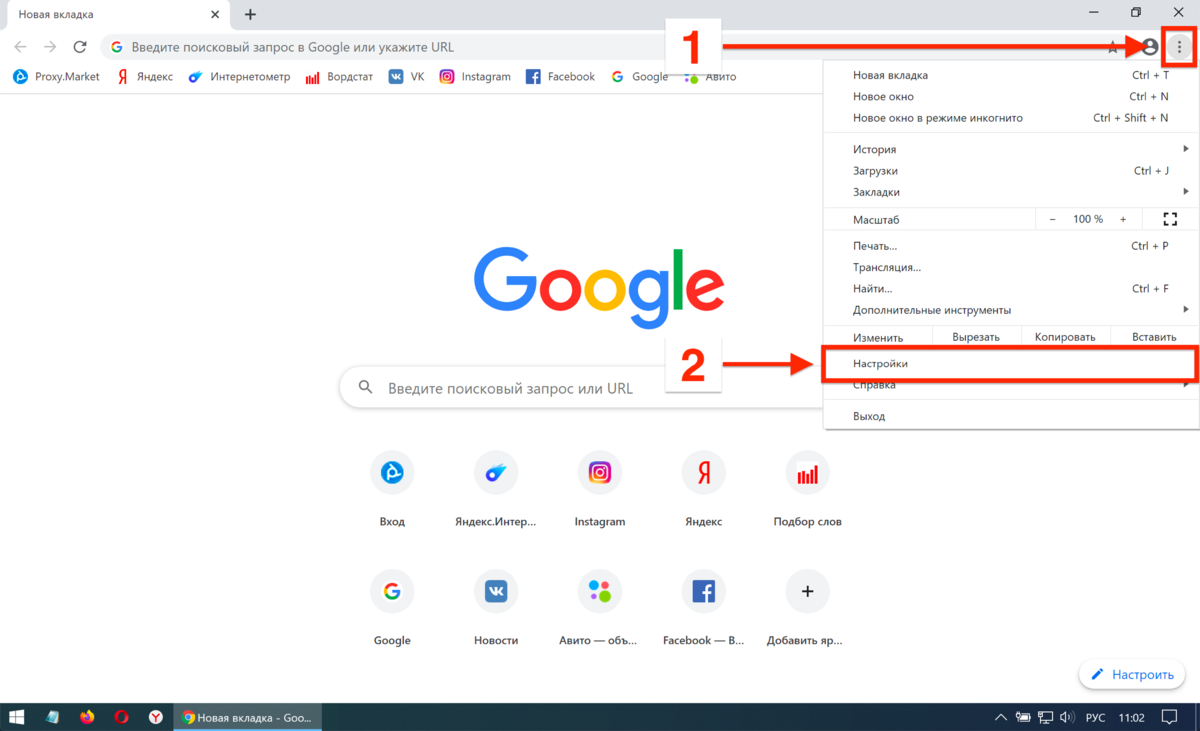
1. Нажимаем на кнопку “Настройка и управление”.

2. Переходим в “Настройки”.

Открываем настройки браузера Google Chrome

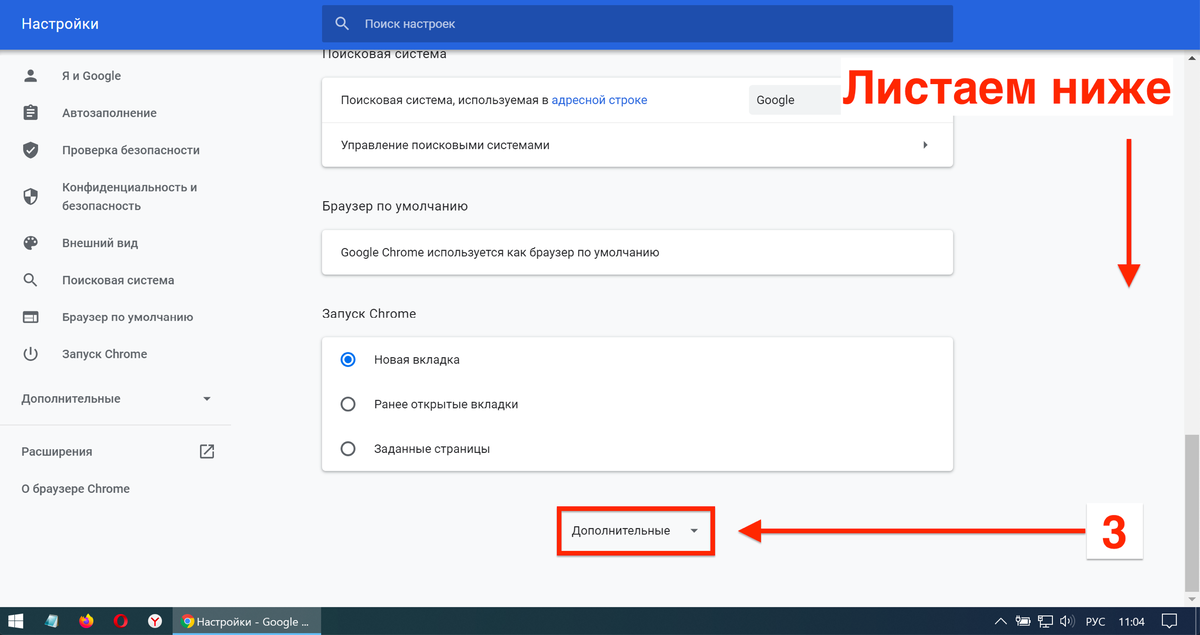
3. Переходим в раздел "Дополнительные".

Переходим в раздел "Дополнительные"

4. Кликаем на кнопку "Открыть настройки прокси-сервера для компьютера".

Переходим в раздел "Открыть настройки прокси-сервера для компьютера"

5. В появившемся окне переходим в раздел "Прокси-сервер".

6. Выбираем параметр “Использовать прокси-сервер".

7. Заполняем поля "Адрес" (IP-адрес) и "Порт" (порт HTTPS).

8. Нажимаем кнопку “Сохранить”.

Настройка прокси-сервера

Возвращаемся в браузер. Если окно с вводом логина и пароля прокси не появилось, пробуем зайти на https://yandex.ru/.

9. В появившемся окне авторизации заполняем поля "Имя пользователя" (логин прокси) и "Пароль" (пароль прокси).

10. Нажимаем “Вход”.

Вводим авторизационные данные (логин и пароль от прокси)

На этом настройка прокси в Google Chrome завершена. После успешной авторизации прокси-сервера можно зайти на ресурс Интернетометр и убедиться, что IP-адрес совпадает с прокси. Помимо этого можно проверить геолокацию прокси-сервера и скорость интернета.

--

Покупайте качественные прокси на https://proxy.market

Используйте промокод DZEN на скидку -10%.

--

Читайте похожие статьи по теме:

  • Как заменить прокси в Google Chrome
  • Как отключить прокси в Google Chrome
  • Как очистить данные браузера Google Chrome

--

-6