Всем привет, сегодня поговорим о такой процедуре как "защита вашего личного пространства за компьютером от посягательств извне". Сосредоточим свои усилия на фоновой работе веб-камеры и записывающего вас микрофона. Заблокируем доступ к этим устройствам злоумышленникам и сторонним программам.
Здесь нет никакой магии. Эта статья представляет собой перевод адаптацию открытой публикации одной из западных компаний, отвечающих за защиту пользовательских данных (никаких запретов на перевод на другие языки нет).
Естественно, главным вашим щитом будет выступать антивирус, но далеко не всегда новые хитроумные программы могут быть вычислены с помощью стандартной базы антивируса (а ведь многие, будем честны друг с другом, просто никогда не обновляются, тогда зачем спрашивается они платили за лицензию?..)
Мы с вами заблокируем доступ к микрофону и веб-камере на системном уровне (никакой шпионский софт не сможет получить доступ к компонентам вашего ПК) с помощью двух бесплатных утилит: "MicMute" и "WebCam On - Off". Если у вас компьютер на Windows 7 - то в плане безопасности вам повезло еще больше. Я понимаю, что данная ОС уже давно не поддерживается, но мне пишет большое количество пользователей, которые по тем или иным причинам не хотят обновляться (у меня у самого домашний сервер до сих пор работает на "семерке" и что-то в нем менять ну совершенно не хочется / зачем, если и так все работает как часы...)
Итак, приступим! Как узнать, что кто-то пользуется вашей веб-камерой? Разумеется, стоит периодически обращать внимание на диод, который включается при подключении к камере (программном, ведь питание подается на нее всегда), загорается и свидетельствует о том, что веб-камера находится в работе. Но как быть, если подобного диода нет? Поможет утилита под названием "Who Stalks My Cam". Она позволяет отслеживать все подключения к вашей веб-камере в фоновом режиме и самое главное! Именно эта программа также показывает, какая утилита, софт или игра, пытались воспользоваться доступностью вашей камеры. Она совершенно бесплатна, вы можете загрузить ее по ссылке в самом конце статьи и ознакомиться с видеоинструкцией на русском языке (мой ролик). Здесь разберем основные моменты:
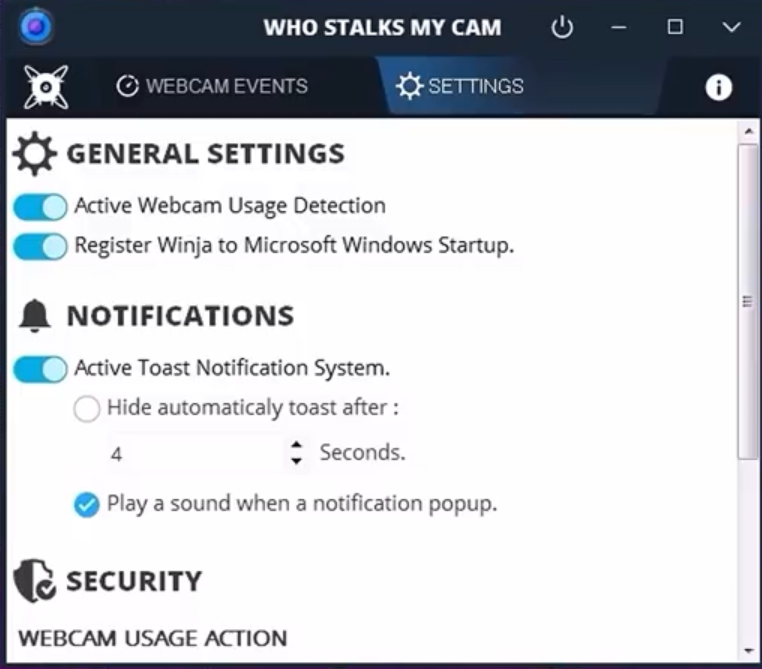
- устанавливаем программу (игнорируем все предупреждения антивируса / их может и не быть, просто довольно часто системам защиты не нравится, что данная программа, ровно как и они, мониторит состояние камеры | подобный функционал есть в антивирусах Касперского, Nod32, Norton Securitiy, и последнее время многие разработчики антивирусов говорят о том, что внедрят модули защиты камеры в свои продукты - но за "Who Stalks My Cam" платить не придется)
- разрешаем ей запускаться вместе с Windows 7, и самое главное, осуществлять мониторинг за камерой - если вы "параноик", хочу пояснить следующее, сама программа к камере напрямую не подключается (диод, если таковой имеется, светиться не будет). WSMC отслеживает физическое состояние камеры, и как только та заработает, утилита блокирует устройство и предупреждает вас об угрозе, дальше вы сами можете разрешить тому же Skype'у или другой программе доступ к камере (как на постоянной основе, так и разовое разрешение)
За это отвечают ползунки "Active Webcam Usage Detection" и второй "Register Winja..." (сервис, "висящий" в трее Панели Задач Windows)
- раздел "Notifications" отвечает за поведение уведомлений (как долго отображать сообщение о работающей камере, скрывать его или нет, стоит ли воспроизводить звуковое оповещение)
- раздел "Security" позволяет настроить "первичные" действия в случае стороннего подключения к веб-камере: сразу же заблокировать, предупредить и заблокировать только после подтверждения пользователя и т.п. Здесь вы можете настроить все в соответствии со своими "хотелками".
Если у вас Windows 8.1 или Windows 10, то тут все обстоит значительно сложнее. Microsoft самостоятельно собирается разработать защиту от постороннего подключения к камере и микрофону. Поэтому закрыла разработчикам прямой доступ к системным процессам, обрабатывающим запросы к камере и микрофону. Например, "Who Stalks My Cam" работает только на Windows 8 и младших версиях ОС. Первые плоды работы Microsoft вы можете наблюдать в сборе Windows 10 1909. Снимок ниже:
И точно такое же уведомление должно появиться в следующих сборках Windows 10 касаемо активности веб-камеры. Но есть одно НО - разговоры о подобном методе защиты личного пространства пользователей Windows шли еще со времен Windows Vista... Реализовали все это только в Windows 10, спустя 5 лет после релиза самой ОС! Так что спасение "утопающих" - дело рук самих утопающих. По этой причине появились такие утилиты как "Who Stalks My Cam", "MicMute" и "WebCam On - Off" - и даже разработчики антивирусов стали внедрять сетевые экраны, которые отслеживают трафик с микрофона и веб-камеры...
Давайте обезопасим пользователей Windows 10! Защита веб-камеры и микрофона.
Нам потребуется две программы: "MicMute" и "WebCam On - Off" (ссылки на загрузку в конце статьи). Обе работают на всех версиях Windows начиная с XP.
Первая, как уже понятно из названия, блокирует доступ к микрофону, вторая - к камере. Настройка обеих программ максимально простая, если Windows 10 не дает возможность отслеживать журналы доступа к оборудованию, то можно просто перехватить управление последними и разрешать им работать только с одобрения пользователя ПК. Я думаю, что вы уже догадались о принципах работы этих защитников. "MicMute" не будет следить за тем, кто пытается подключиться к вашему микрофону (пусть свой "хлеб" отрабатывает антивирус) - она сама подключится к вашему микрофону | как внешнему, так внутреннему и даже микрофону веб-камеры, и будет "использовать" его самостоятельно.
Так, чтобы никто другой не мог к нему подключиться. Даже если вы запустите аудио редактор и попытаетесь записать что-либо с микрофона, у вас будет ровная "полоса" - потому что микрофон занят "MicMute". Если же он вам действительно потребовался, например, для разговора через Skype, то просто разблокируйте его через утилиту "MicMute". Есть даже сверхзащищенный режим для "параноиков" - режим "push to talk". Микрофон включается только тогда, когда вы зажимаете на клавиатуре "секретную" комбинацию, которую сами задали в настройках...
Чтобы вам было проще - я снял отдельное видео по работе с каждой из программ. Все ссылки в конце статьи.
"WebCam On - Off" - эта программа предназначена для работы с камерами Windows. Опять же поддерживается работа как с встроенными устройствами, так и с внешними. Тут чуть-чуть придется заморочиться (используется командная строка), но я вам сам все настрою. Вы можете использовать мою "сборку" или скачать утилиту напрямую с сайта производителя программы и просто "повторить" описанные в статье действия, чтобы все работало "по красоте"... Также у программы есть графический интерфейс, но как мне кажется - он не очень удобен, и из-за необходимости запускать утилиту через него теряется "автоматизация защиты" (а я хочу, чтобы при запуске Windows 10 программа сразу же перехватывала управление камерой). Приступаем:
- скачиваем программу (не имеет значения моя это сборка или нет)
- распаковываем в любую удобную вам папку (желательно, чтобы адрес был максимально коротким, например, "C:\webcam_on_off_v1.3" и по пути отсутствовали кириллические символы | русский текст)
- внутри будут всего 2 файла: WebCam.exe и Read_me.txt (в моем архиве еще WebCam OFF.bat и WebCam ON.bat)
- запускаем "WebCam.exe". Для первого запуска нам нужна графическая оболочка утилиты, чтобы определить подключенные к компьютеру веб-камеры. Если список пустой, то жмите на кнопку "Webcam" и далее настраиваем вашу камеру. Если изображение "черное", то кликаем на иконку шестеренки и далее выбираем вашу камеру.
- теперь моя камера появилась в списке доступных для перехвата "WebCam On - Off" устройств. Ставим перед ней "галочку". Можем закрывать программу. В папке появится еще один файл "WebCam.ini" - в нем прописаны камеры, чьими драйверами будет управлять "WebCam On - Off".
- открываем текстовый блокнот, и наша с вами цель создать два исполняемых файла с расширением "bat". Если вы скачали мой архив, то можете пропустить этот блок (информация для вас будет выделена жирным текстом):
@Echo Off
Start WebCam.exe /OFF
Вам необходимо вставить этот текст в блокнот и сохранить его в папке с программой "WebCam On - Off" под следующим именем: "WebCam ON.bat" (обязательно пропишите расширение bat)
Точно таким же образом создаем второй файл "WebCam ON.bat":
@Echo Off
Start WebCam.exe /ON
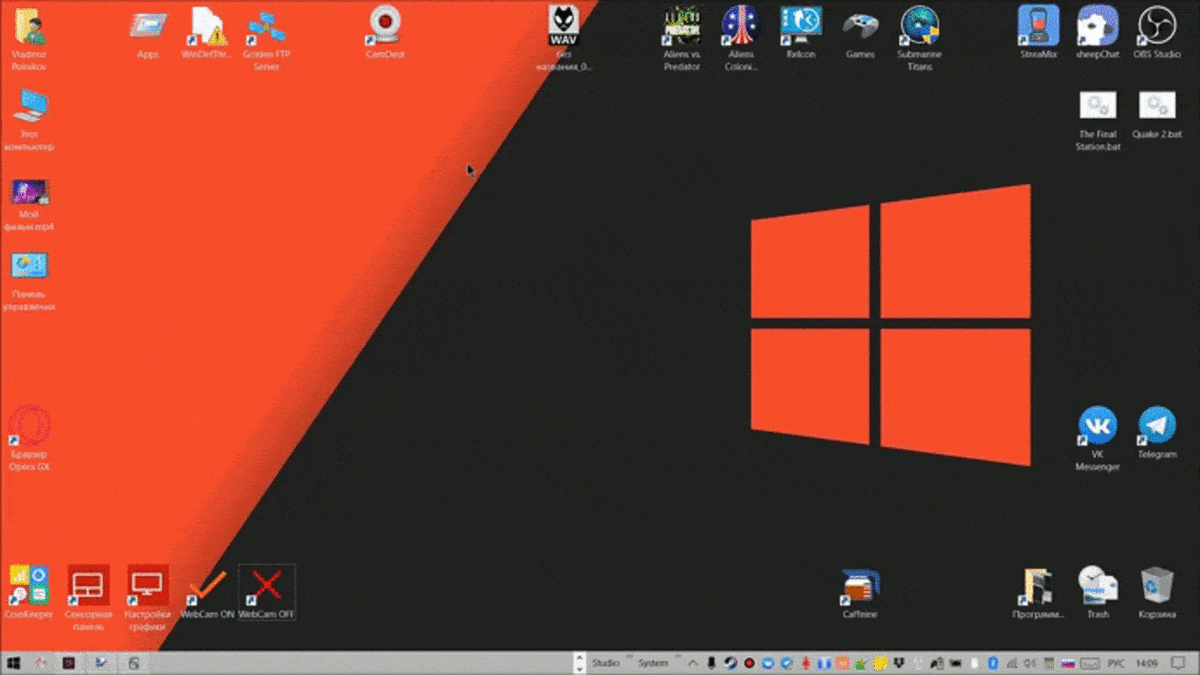
- теперь вам необходимо создать ярлыки только что созданных файлов ("WebCam ON.bat" и "WebCam OFF.bat") и разместить их в любом удобном для вас месте: на рабочем столе или закрепить в Панели Задач. Ярлык файла "WebCam OFF.bat" необходимо скопировать в папку автозагрузки Windows (если вы не знаете, где он находится, то вот ее адрес: C:\ProgramData\Microsoft\Windows\Start Menu\Programs\StartUp - просто скопируйте и вставьте в строку адреса проводника)
Что мы с вами сделали? Теперь при каждом включении или перезагрузке Windows 10 ваша веб-камера будет выключена до "особого распоряжения". То-есть, никто не сможет к ней подключиться, драйвер устройства будет заблокирован "WebCam On - Off". А когда вы сами захотите кому-нибудь позвонить через видео звонок, то просто кликните по ярлыку "WebCam ON" и камера снова заработает. После звонка, чтобы чувствовать себя намного увереннее, кликните на ярлык "WebCam OFF", и камера снова будет отключена. Вот как это все выглядит в "динамике":
Вот собственно и все. Ваш компьютер теперь максимально защищен от любых посягательств извне (при условии, что вы все равно используете какой-нибудь антивирус / мы только заблокировали доступ к микрофону и камере, но от вирусов эти утилиты никак не защищают!). Спасибо, что дочитали материал до конца. Не забудьте поделиться с друзьями. Если у вас остались какие-либо вопросы - задавайте их в комментариях под публикацией. Я обязательно помогу, всем добра!
P.S. Для тех, кто считает все это "бредом" или глупостью, просто хочу сказать, что у моего знакомого есть группа в Контакте, где он продает ключи для доступа к домашним IP-камерам различным извращенцам. Я это осуждаю и не считаю нормальным - это никакая реклама, я даже не буду прикладывать ссылку или снимок этой группы. Но я знаю десятки подобных сообществ даже в том же Telegram! Одного только этого (для меня лично) более чем достаточно, чтобы лишний раз озадачиться своей безопасностью.
Ссылки на чудо (YouTube и официальный сайт):
"Who Stalks My Cam" - видеоинструкция и ссылка на загруку | просто кликни на текст (это ссылка)
"MicMute" - видеоинструкция и ссылка на загрузку | просто кликни на текст (это ссылка)
"WebCam On - Off" - ссылка на загрузку программы | просто кликни на текст (это ссылка)