Всем привет🖐
Скорее всего у вас на компьютере стоит операционная система Windows 10. Я сделал подборку лайфхаков для этой ОС, которые значительно ускорит темп вашей работы. Поэтому запоминайте все эти советы. Пригодится!

Вход без необходимости вводить пароль
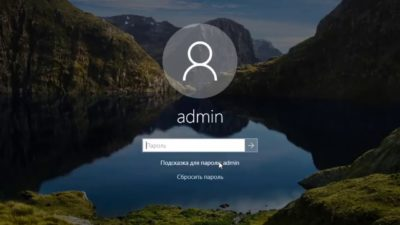
Для безопасности ваших данных при создании профиля пользователя нужно устанавливать пароль, но если вы устали вводить его каждый раз, когда запускаете компьютер (или когда он выходит из спящего режима), то можете его отключить. Для этого необходимо нажать комбинацию Win + R, вести в поиске «netplwiz» и убрать галочку с пункта «Требовать ввод имени пользователя и пароля». Затем нужно будет несколько раз ввести пароль, и после быстрой перезагрузки вам больше не понадобится набирать его для входа. Конечно, лучше не убирать пароль если есть риск, что ваше устройство могут, например, украсть. Но если у вас стационарный ПК или ваш ноутбук не выходить за пределы дома, то можно отключить такую авторизацию.
Свернуть все окна, кроме важного
Наверно, у каждого была такая ситуация, когда на компьютере открыто миллион окон, а сосредоточится нужно на одной задаче. Тут вам поможет функция «встряски» — просто берете нужное вам окно и слегка его встряхиваете. Все другие открытые окна автоматически свернутся. Если вы хотите все вернуть, встряхните окно еще раз.
Полезные комбинации клавиш
Полный список комбинаций можно найти на официальном сайте Microsoft. Вот несколько самых полезных:
- Показать/скрыть Рабочий стол: «Windows + D»;
- Открыть «Параметры»: «Windows + I »;
- Развернуть окно до максимального размера, минимизировать: «Windows + Вверх/Вниз»;
- Заблокировать ПК: «Windows + L»;
- Открыть «Центр уведомлений»: «Win + A»;
- Открыть поиск: «Win + S».
Полезные комбинации клавиш для ускорения работы в браузере
Настоящие профи работают за компьютером без мышки. Зачем, если любую функцию можно выполнить с помощью клавиатуры. Запомните хотя бы три комбинации, благодаря которым скорость работы за ПК значительно увеличится.
- Найти на странице: «Ctrl + F»;
- Новая вкладка: «Ctrl + T»;
- Открыть закрытую вкладку «Ctrl + Shift + T»;
- Переключение между вкладками «Ctrl + Shift + Tab» или «Ctrl + 1» (для открытия 1 вкладки), «Ctrl + 2» (для открытия 2 вкладки) и т.д.;
- Перейти в адресную строку: «Ctrl + L».
Связь смартфона и компьютера
Между Android и Windows пока нет идеальной интеграции, но бесплатное приложение от Microsoft Your Phone облегчает взаимодействие между смартфоном и компьютером. Например, вы сможете видеть все уведомления телефона на компьютере или скачать 25 последних сделанных фотографий.
Если вы хотите узнать другие полезные советы по работе в Windows 10, то их можно найти прямо в операционной системе. Просто введите в поиске “Tips” и вы откроете встроенный набор подсказок от Microsoft.