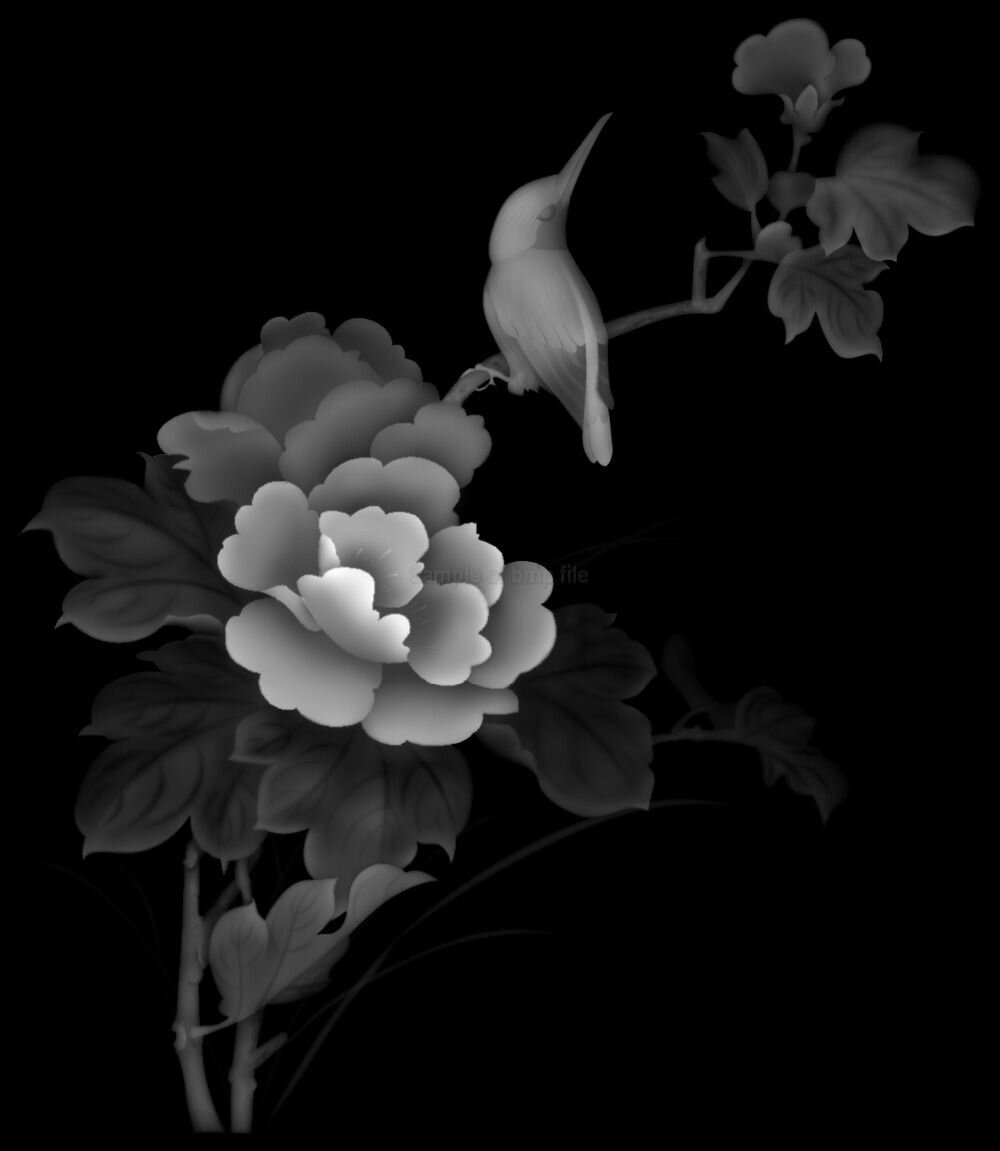
Здравствуйте, уважаемые читатели. В этой статье я расскажу об одном из способов, как сделать рельеф, для чпу, в АртКаме. Первым делом скачиваем из инета картинку с картами высот (в поисковике прям так и вбиваем, картинка с картами высот). Я выбрал вот такую:
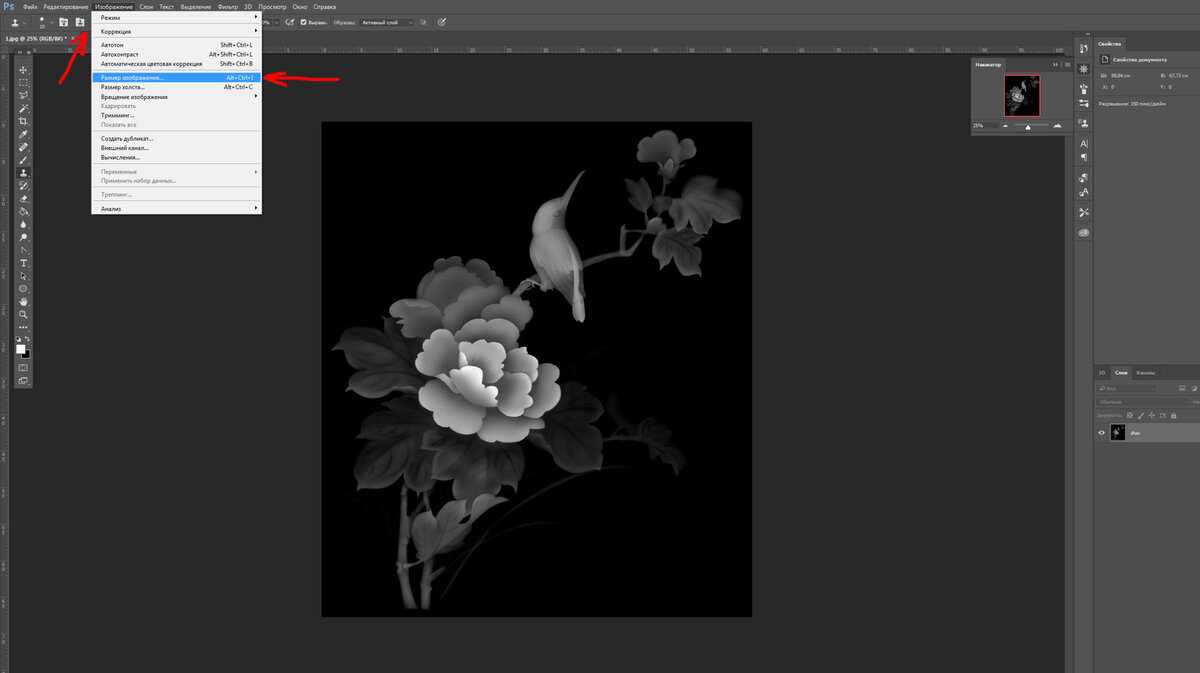
Открываем изображение в фотошопе. В главном меню выбираем "Изображение - Размер изображения"
в появившемся окне выставляем значения разрешения на 150, и размер по длинной стороне 4000 пикселей, жмем ок. После этого опять заходим в размер изображения, единицы измерения ставим в см и запоминаем сам размер.
После этого сохраняем этот файл в формате BMP. Открываем АртКам, создаем модель нашего размера который запомнили из фотошопа, у меня размер 590 мм на 680мм, разрешение выставляем так, что бы по нижнему размеру разрешение было чуть больше 1500 точек на дюйм. Жмем ОК
Далее загружаем созданную картинку в арткам, в главном меню выбираем "Рельефы - Импорт" - выбираем фото в bmp. жмем ок.
Фото загрузится большего размера и отобразиться с правой стороны палитра с параметрами, в этой палитре мы изменяем значения ширины и высоты на наши значения 590х680 мм и жмем в кнопку "применить" после этого кнопку "вставить"
Не снимая выделения от центруем картину с моделью, для этого жмем клавишу "Выравнивание по центру модели"
Возможно эта кнопка не отображается изначально в программе, что бы это исправить зайдите на главном меню в раздел "окна - панели инструментов и стыкуемые окна - Редактирование векторов.
Жмем кнопку отображения "Вкл/выкл. просмотр рельефа" и смотрим что у нас получилось.
Пока не очень аппетитно. Переходим на вкладку 3Д вид, в главной панели выбираем "Рельефы - Масштаб"
С правой стороны выскочит окно параметров масштаба. В окне высота масштаба ставим значение 20 и жмем клавишу "Применить"
Смотрим что у нас получилось, уже веселее :)
Далее применим ко всей нашей модели сглаживание. Для этого жмем кнопку "Сгладить рельеф", в появившемся окне в графе "Проходы сглаживания" выставляем значение 4 и жмем кнопку "Применить".
Как мы видим, у нас появился рельеф, но вокруг всей модели находится "мусор", который нам совершенно не нужен, весь этот мусор лежит ровно в плоскости 0. Будем от него избавляться. Для этого на главном меню выбираем "Рельефы - Создать Stl модель"
В появившемся окне жмем клавишу "Создать Триангулируемую Модель" после того как пройдет триангуляция на той же панели жмем клавишу "Сохранить STL Модель"
При сохранении обязательно указываем что сохраняем в формате stl/
После этого очищаем нашу модель от изображения, жмем кнопку "Удалить рельеф"
Модель должна быть полностью чистой. На главной панели выбираем "Рельефы - Импорт 3Д модели - выбираем путь к нашей сохраненной модели в формате stl" модель ляжет ровно в то место с которого сохранили. В появившемся окне выставляем значения по координате Z равную -0,5-1 мм. Как я и говорил до этого весь мусор лежит в плоскости 0, опустив чуть чуть модель ниже плоскости мы избавляемся от мусора.
В итоге мы получаем модель без мусора
Вот в общем то и все. Это самый легкий и удобный способ выдавливания, но требуются картинки с картами высот.
Подписываемся, лайкаем :) ну или дизлайкаем, кому как нравится. Всем добра!!