Как написать мелодию в FL Studio Mobile Когда вы в первый раз открываете приложение, вам показывают пример возможной композиции (фото 1). Чтобы начать редактирование своего проекта, нужно нажать на кнопку с изображением пальмы в правом верхнем углу (фото 2). Тогда откроется так называемое "главное меню". Там вы можете открыть один из примеров мелодий и песен от других исполнителей. Также можно открыть свой проект, если он у вас уже есть. Создание проекта Чтобы открыть новый проект, нужно в главном меню нажать на кнопку " New" и выбрать один из предложенных вариантов проектов (фото 3). Во вкладке "Empty" появится пустой проект, в котором вам нужно будет самостоятельно добавлять инструменты. В остальных вкладках инструменты уже добавлены.
Как написать мелодию в FL Studio Mobile
Когда вы в первый раз открываете приложение, вам показывают пример возможной композиции (фото 1). Чтобы начать редактирование своего проекта, нужно нажать на кнопку с изображением пальмы в правом верхнем углу (фото 2). Тогда откроется так называемое "главное меню". Там вы можете открыть один из примеров мелодий и песен от других исполнителей. Также можно открыть свой проект, если он у вас уже есть.
Создание проекта
Чтобы открыть новый проект, нужно в главном меню нажать на кнопку " New" и выбрать один из предложенных вариантов проектов (фото 3).
Во вкладке "Empty" появится пустой проект, в котором вам нужно будет самостоятельно добавлять инструменты. В остальных вкладках инструменты уже добавлены.
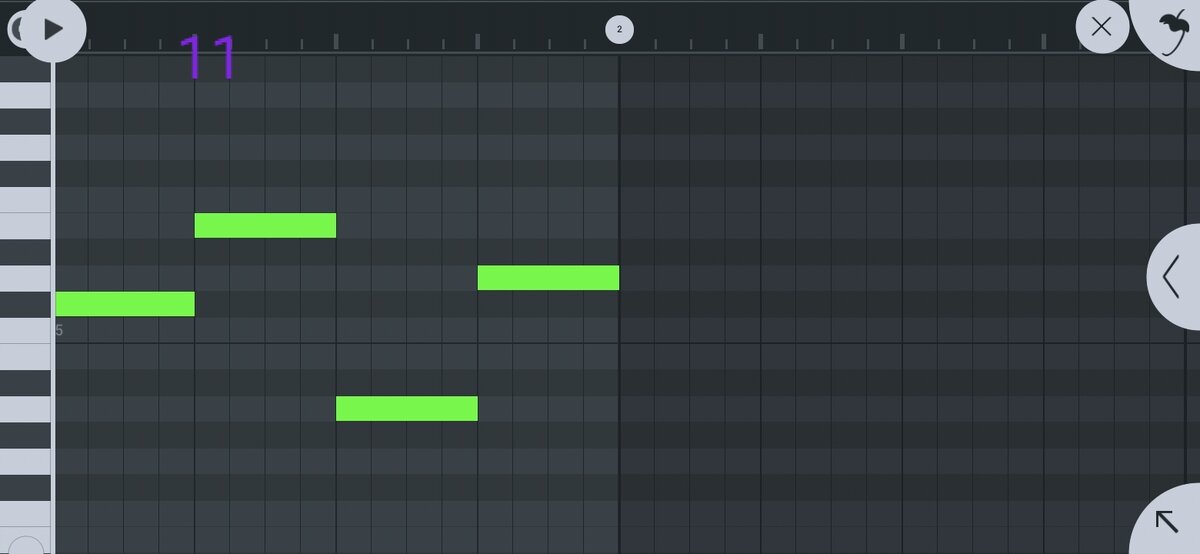
- Для примера разберёмся с проектом "Empty". Чтобы его выбрать, нужно просто нажать на него, но перед началом создания мелодии нужно выбрать темп мелодии, то есть bpm (фото 5). Далее вы переходите наконец к редактированию проекта. Чтобы добавить инструмент, нужно нажать на кнопку "+", находящуюся под дорожкой " Master" (фото 6)(о том, что это за дорожка, вы можете узнать из следующей статьи, которая скоро будет доступна). После нажатия вы увидите разные папки с инструментами. Для примера я выбрал папку "DirectWave" (фото 7), а в ней я выбрал папку "Keyboard" (Фото 8)(клавишные). В папке клавишных для примера взял Grand Piano (фото 9)- классическое пианино. Чтобы выбрать инструмент, нужно нажать на его название, и затем нажать на крестик. Тогда вам откроется партия, в которой нужно создать ноты (фото 10), чтобы это сделать, нужно нажать на экран в нужных местах (фото 11). Чтобы удалить лишнюю ноту, нажмите на неё и выберите "Del".
- Более подробно о работе в программе вы можете узнать из следующих статей.