В MacOS Catalina и iPadOS есть одна очень интересная функция. Больше не существует сложного способа подключить iPad к Mac в качестве вспомогательного устройства. Sidecar сделает это за вас. Интересно? Сейчас всё расскажу.
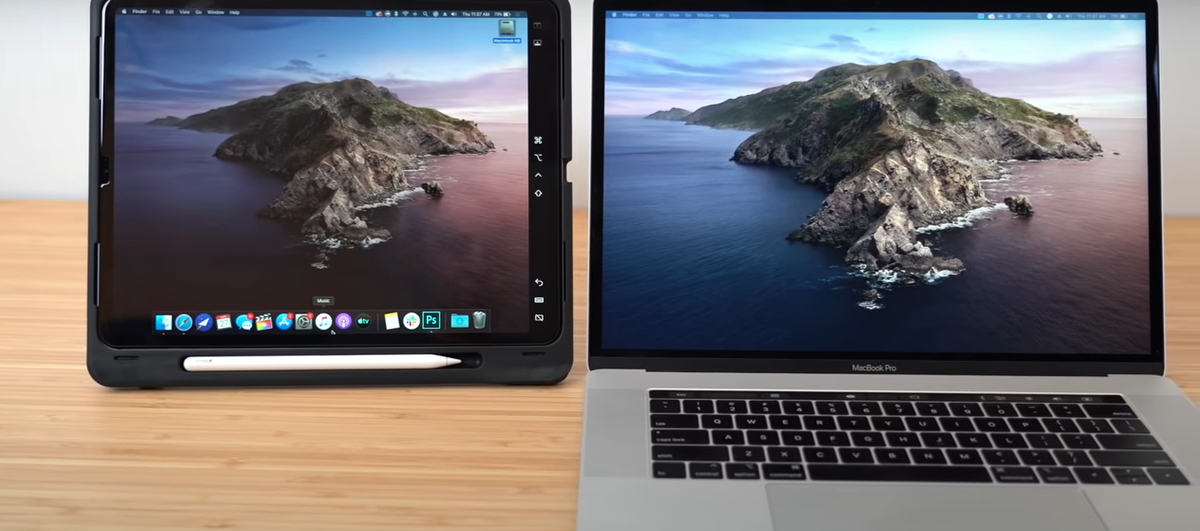
Использование iPad в качестве второго экрана чрезвычайно полезно. Если вы уже работаете на своем Mac, почему бы не превратить iPad, лежащий на столе, во второй дисплей? Он также может работать в режиме зеркального отображения.
Чтобы использовать новую функцию, на Mac требуется система MacOS 10.15, а на iPad - последняя версия iPadOS. Когда вы имеете и то, и другое, запуск функции занимает несколько секунд.
Как подключить iPad к Mac в качестве монитора?
- Убедитесь, что ваш Mac и iPad подключены к одной сети Wi-Fi
- На Mac найдите значок AirPlay в верхней строке меню
- Нажмите на название своего iPad
Всё! Вы можете перетаскивать окна с Mac на iPad и наоборот, можно работать с ними на обоих устройствах, используя трекпад и мышь.
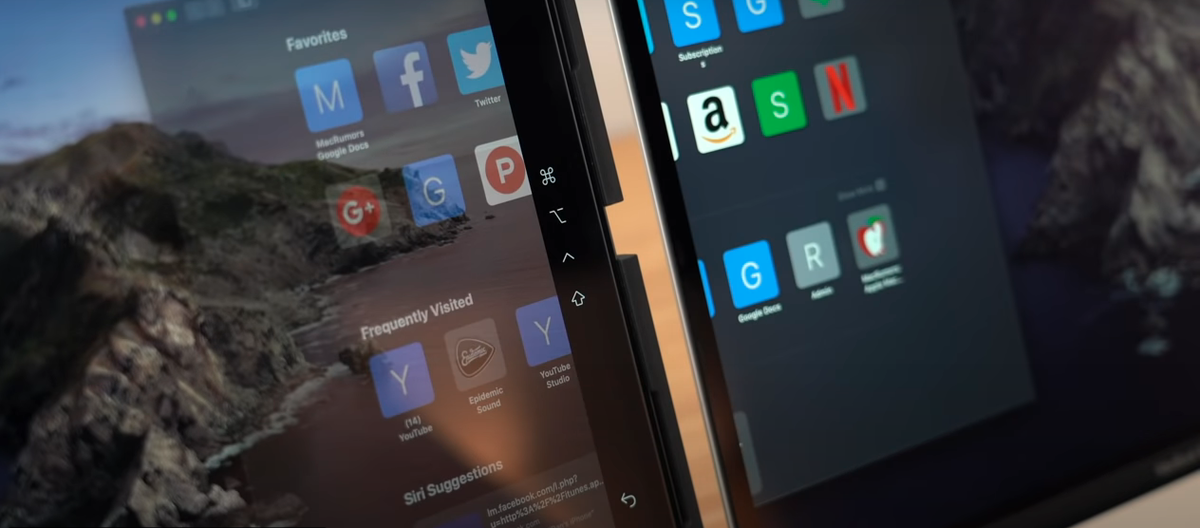
К сожалению, на iPad вы не сможете управлять системой macOS с помощью жестов. Так что имейте в виду, что нужен трекпад, мышь и Apple Pencil.
Интеграция Apple Pencil и клавиатуры
Apple Pencil первого и второго поколения можно использовать для управления. В таких приложениях, как Photoshop и illustrator, Apple Pencil будет отличным помощником. У вас таким образом получится отличный графический планшет.
Клавиатура iPad также может выступать в качестве устройства управления. В этом случае вы также можете писать на нем.
Кабельное соединение (без интернета)
Если вы не хотите подключаться по беспроводной сети, а также иметь изображение Mac на дисплее iPad без каких-либо прерываний, соедините два устройства с помощью кабеля. Для новейших iPad используйте кабель с USB-C на обоих концах. Для "старых" iPad возьмите кабель с USB-C и lightning.
iPad, подключенный таким образом к Mac, должен работать абсолютно быстро и без малейших рывков дисплея.