Часто бывает так что, когда вы показываете сайт заказчику, особенно это бывает после правок в проекте, и на сайте уже установленная CMS(админ-панель), в которой однозначно есть плагины для кэширование страницы, либо настроен кэш, вашего сайта в ручную, на определенный срок. И заказчик твёрдо убеждает вас, что никаких изменений не произошло. Всё верно, решить проблему вам двоим поможет, очистка кэша в браузере.
Ниже приведём список браузеров и покажем на картинках что?, как? и где?

Yandex
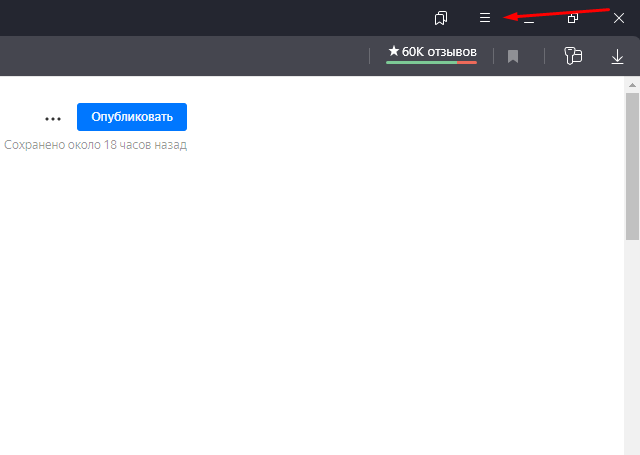
В верхнем правом углу браузера, нажимаем левой кнопкой мыши на три полоски, как показано на карт. 1.0
Выбираем пункт "Дополнительно"
Затем, открывается подменю, нажимаем "Очистить историю"
Открывается окно
Наша задача , выбрать время и поставить галочку "Файлы сохраненные в кэше". Остальные настройки контролируйте сами.
Быстрый способ очистки кэша в yandex браузере через горячие клавиши:
Windows: CTRL + SHIFT + DELETE либо CTRL + SHIFT + R;
Mac OS:
*"+" означает , что клавиши нужно нажимать вместе.
Chrome
В верхнем правом углу браузера, нажимаем левой кнопкой мыши на три точки, как показано на карт. 2.0
Выбираем, историю и ещё раз историю как показано на картинке 2.1
Открывается новая вкладка, жмём очистить историю.
Появляется окно
Ставим две галочки и выбираем время. Советую галочку с куков убирать, если вы нажмёте удалить данные то можете выйти из учётных записей на всех сайтах, где вы регистрировались.
Быстрый способ очистки кэша в yandex браузере через горячие клавиши:
Windows: CTRL + H либо CTRL + SHIFT + R;
Mac OS:
Mozilla Firefox
В верхнем правом углу браузера, нажимаем левой кнопкой мыши на три полоски, как показано на карт. 3.0
Выбираем настройки
Выбираем приватность и защита
Прокручиваем колесиком мыши до раздела "Куки и данные сайтов"
Нажимаем удалить данные
Ставим галочку Кэш веб-содержимого
Галочку на "Куки и данные сайтов" убираем, дабы избежать выходов из личных кабинетов сайтов, нажимаем кнопку удалить.
Opera
В верхнем правом углу браузера, нажимаем левой кнопкой мыши на кнопку настроек, как показано на карт. 4.0
Открывается вкладка, скролим колесиком мыши, в самый низ и находим
раздел "Открыть все настройки браузера"
Открывается новая вкладка. Снова прокручиваем страницу в низ до раздела "Конфиденциальность и безопасность". Находим в этом разделе, пункт, "Очистить историю посещений" , нажимаем на треугольник как показано на карт. 4.2
Нас встречает уже знакомое нам окно, действия тоже самые.
Нажимаем удалить данные.
Microsoft Edge(Браузер Windows 10)
В верхнем правом углу браузера, нажимаем левой кнопкой мыши на три точки, как показано на карт. 5.0
Выбираем "Журнал" и переводим курсор мыши на "Управление журналом", нажимаем.
Открывается вкладка. Нажимаем, куда показано стрелочкой на карт 5.3
Открывается окно. Выбираем время и ставим галочку на кэширование файлов и тд.
Нажимаем кнопку, удалить сейчас.
Internet Explorer ❤
В верхнем правом углу браузера, нажимаем левой кнопкой мыши на настройки, как показано на карт. 6.0
Выбираем безопасность, переводим курсор мыши на "Удалить журнал браузера", нажимаем.
Открывается окно.
Ставим галочку "Временные файлы Интернета и веб-сайтов", снимаем галочки с паролей и файлы куки. Чтоб сохранить ваши пороли и входы в личные кабинеты на сайтах. Жмём кнопку удалить.