
Kali NetHunter - аналог Kali Linux только, разработанный для Android
Создать эту инструкцию я решил потому что. В интернете мало информации по поводу правильной установки.
Разделим весь процесс на 5 этапов:
1) Установка кастомного рекавери (TWRP)
2) Подбор правильной прошивки
2.1) Права супер пользователя (ROOT)
3) Подбор правильного ядра (или сбор своего)
4) Установка Kali nethunter
Вы наверное заметили что я пропустил разблокировку загрузчика yстройства (Bootloader).
Я пропустил это, потому что:
- Здесь не должно быть проблем
- На всех устройствах это делается по разному
И да... Я ответственности не несу, если у вас сломался телефон
Начнем:
Первый шаг: подбор рекавери. Здесь у вас может быть несколько проблем: на разных рекавери ставятся разные прошивки (проверенно мною), и сам nethunter
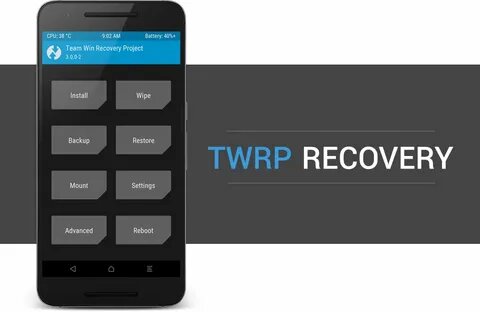
Есть 4 вида кастомных рекавери: CWM, TWRP, PBRP, OFRP. CWM это старое рекавери, его я брать не рекомендую. Остаются последнии трое, и да при установке хоть он и может выдать вам ошибку 1, но установят они в большенстве своем все правилно. Брать нужно официальную версию, так меньше шансов на то, что рекавери будет выдавать ошибки. Об ошибках мы поговорим потом. Что ж, с рекавери мы разобрались. Искать его нужно на форуме 4pda, как то так: «модель устройства twrp 4pda». Там же вы найдете инструкцию по его установке (опять же, рекавери ставится на разные устройства по разному). После установки нам нужно его «закрепить», что бы стойкое не накрыло кастомное, иначе после перезагрузки у вас будет стоковое ревавери, а не ваше. Что бы его закрепить, заранее перебрасывает на устройство файл с рут правами (magisk.zip/superSu.zip), о рут правах поговорим по позже. Если вы это не сделали то переходим в раздел монтирование (mountain) и внижнем правом углу нажимаем «Включить MTP». Это нужно, что бы ваше устройство определилось компьютером в режиме рекавери и вы могли передавать файлы
С рекавери разобрались, для своего xiaomi redmi noteb5 pro я установил TWRP 3.2.3-2 (официальная версия). У кого то не будет отображаться память устройства, для решения нужно установить другую версию. Аналогия при установке nethunter.
Следующий шаг: установка прошивки и подшаг «права суперпользователя (ROOT)».
Здесь все не сложно, вам нужно подобрать прошивку с открытым исходным кодом «AOSP» (Android Open Source Project). Такие прошивки создаются для разработчиков мобильных приложений, что бы было легче изучать Андроид и понимать как он работает. Прошивок много: LineageOS, ArrowOS, SyderiaOS и т.д. В идеале брать LineageOS, его можно взять с 4pda или XDAdevelopers. Переходим к установке: скачиваем файл с прошивкой под нашу модель устройства. После скачивания,перекидывает его с компьютера (если вы делали на нем) файл в корень памяти устройства, как то так: /sdcard/прошивка.zip. Теперь перезагружаем устройство в раннее установленное рекавери. После перезагрузки переходим в раздел «резервное копирование» (backup) и делаем пэкап всех данных. Потом форматирование (wipe), выбираем выборочная очистка и ставим галочки везде кроме: usb_otg, Sdcard, и внутренняя память. Свайп в права. Всё, мы удалили старую прошивку. Дальше переходим в раздел «установка» (install) и выбираем наш файл ( в формате .zip). После установки нажимаем «перезагрузка в систему» (reboot to system). Ждём 5-15 минут, если загрузка проходит больше 20 минут, то нужно перезагрузить устройство в рекавери и либо восстановить быкап или прошится заново. Лично у меня перезагрузка прошла за 10 минут.
Перейдем к подпункту «права суперпользователя» (ROOT). Лично я рекомендую вам установить magisk, так как он может скрывать ROOT права от программ, которые вы выберите. ROOT ставиться просто: перезагружаемся в рекавери: разде «установка» (install) ваш файл (magisk.zip или superSU.zip) после установки перезагружаемся. Первый запуск программы (Magisk Manager/SuperSu) будет не очень, эту проблему мы решим когда будем устанавливать сам kali nethunter.
Итак с прошивкой мы закончили. Теперь идём устанавливать сам Kali Nethunter . Переходим по ссылке: https://build.nethunter.com/archive/ и скачиваем наш архив. В самом низу мы увидим что то вроде этого: nethunter-generic-arm64-kalifs-minimal-rolling-2019.03-13-0514.zip . разберемся что обозначает названия: nethunter в начале говорит что это не ядро а сама сборка, generic – это значит что сборка универсальная и подходит под любой девайс, arm64 – это архитектура процессора её нужно знать. Всего их 4: это amd64, arm64, armhf и i386, 1 и 2 архитектуры это архитектуры компьютеров, хотя архитектура моего устройства amd64. Kalifs – это так называемый «chroot» (что то вроде функционала) он есть в двух вариантах: маленький (minimal) и полный (full). В нашем случае минималная. Rolling – это версия нашей сборки, на данный момент самая новая. В конце указана дата загрузки сборки на данный сервер, у нас это 13 марта 2019 года в 05:14 по какому то времяни
(не указано). Минимальные и полные сборки придумали для тех у кого память на устройстве мало.
Немного об официальных сборках. Официальные сборки можно достать здесь: https://www.kali.org/kali-linux-nethunter/ . Они уже содержат в себе и сборки и ядро (правильное). Но к сожалению официально поддерживается не много устройств. Полный список тут: https://github.com/offensive-security/kali-nethunter . Перейдем к установке: перекидывает скачанный файл а корень памяти устройства, перезагружаемся в рекавери, переходим в раздел «установка» (install), выбираем наш файл. Во время установки у нас могут появится ошибки: самая распространенная: «ошибка 1», она решается двумя способами: надо либо размонтировать разделы: в разделе «монтирование» (mount), либо установить другую официальную версию (для тех у кого неофициальная), если у вас официальная, то выберите другую версию.
Пункт 3. «Подбор правильного ядра».
На этом пункте может быть множество проблем: от обычного не запуска прошивки, до критических ошибок. К тому же, многие не правильно говорят о подборе ядра. Для начала вот что: ядро должно подходить по версии Android, по архитектуре устройства и по версии прошивки. Последний пункт почему то все забывают, в итоге это приводит к критической ошибке: «внутри устройства произошла неполадака, для того что бы решить её обратитесь к производителю своего устройства». Из-за этой ошибки перестают работать: камера, динамик (микрофон), wi-fi, Bluetooth и т.д. Для недопущения таких ошибок надо понимать какое ядро вы скачиваете. Чаще всего в названии ядра указано название прошивки,
Как то так: kernel-LOS-Pie-amd64-22.09.2019.zip . Разберемся: kernel обозначает ядро, LOS – это аббревиатура от LineageOS, это значит что ядро предназначено для этого типа прошивок, Pie – кодовое название версии Андроид, Pie – 9 android. Есть ещё Oreo – 8, nougat – 7, и т.д. amd64 – архитектура, это мы проходили выше. И дата: в нашем случае это 22 сентября 2019 года. Искать ядро нужно на форуме https://www.xda-developers.com/ . Искать надо так: сначала ищем страницу полностью посвященная нашему устройству, потом там же в поисковой строке пишем что вроде этого: «kernel nethunter» и нам высвечиваются все найденные результаты.
Самое главное: не используйте его в плохих целях, только в ознакомитеных