В среде разработки Kinco Dtools есть два способа настроить связь между панелью оператора и ПЛК. Первый способ - это настроить связь через функцию "Менеджер проекта". Второй способ - это настроить связь в рабочем поле программы.
Настройки связи через функцию "Менеджер проекта"
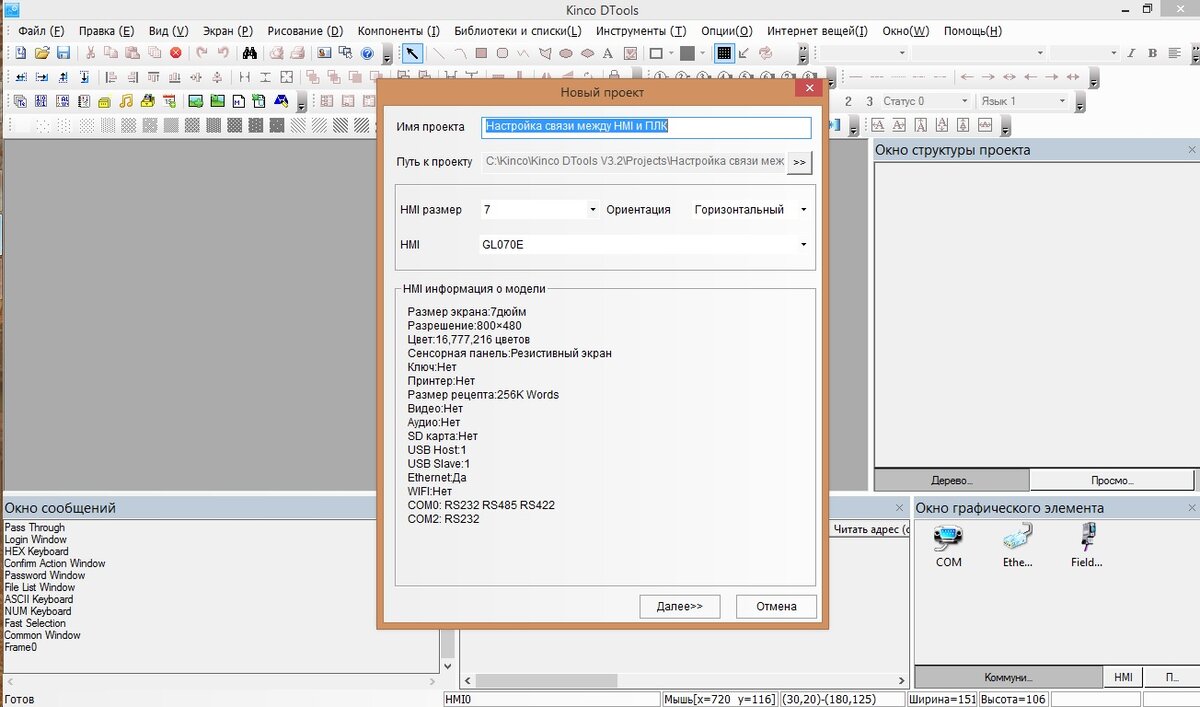
Окно "Менеджер проекта" появляется сразу после создания нового проекта. На первом шаге "Менеджер проекта" предлагает задать название проекта и выбрать размер дисплея панели. В зависимости от размера дисплея, среда разработки предлагает модели, HMI которые имеют выбранный размер дисплея. В нижней части окна приводятся технические характеристики выбранной модели, например, разрешение экрана, количество коммуникационных портов, и.т.д. Согласно рис.1 разработчик выбрал размер дисплея HMI: 7 дюймов, модель панели оператора GL070E. В этом же окне разработчик может задать ориентацию дисплея панели оператора Kinco.
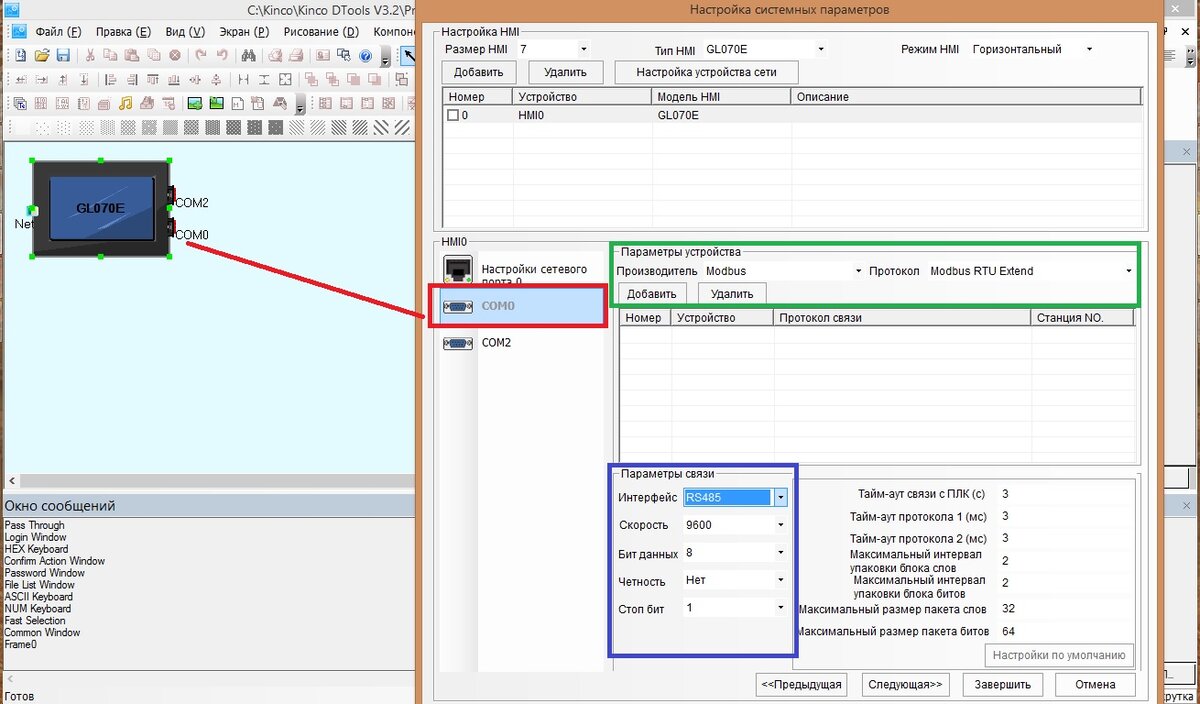
После нажатия кнопки "Далее", среда разработки переходит во второе диалоговое окно, где конфигурируются настройки связи. На рис.2 приведен вид окна настроек связи. В окне разработчик выбирает: коммуникационный порт, по которому осуществляется связь между HMI и ПЛК (на рис. 2, выделено красным цветом), производителя устройства и протокол обмена данными (на рис.2, выделено зелёным цветом), задаёт настройки параметрам связи (на рис.2, выделено синим цветом).
Выбрав порт, протокол обмена данными и настроив параметры связи необходимо нажать кнопку "Добавить" (рис.3, выделено жёлтым цветом). В списке устройств появится ПЛК с заданными настройками связи (рис.3, выделено розовым цветом), а в рабочем поле программы отобразится графическое соединение контроллера и панели оператора (рис.3, выделено черным цветом).
Если требуется организовать связь между HMI и несколькими ПЛК, то в этом случаи необходимо нажать кнопку "Добавить" нужное количество раз (рис.4).
Небольшое видео в котором показано как настроить связь между HMI Kinco и ПЛК через окно "Менеджер проекта" :
Настройка связи через рабочие поле программы Kinco Dtools
Как и в первом способе, конфигурация связи между панелью оператора Kinco и ПЛК происходит после ввода имени проекта и задания модели HMI. Например, для демонстрации настройки связи через рабочие поле программы Kinco Dtools, зададим модель панели оператора G100E с размером дисплея 10.1 дюйм (рис.5).
Нажимаем кнопку "Далее", после чего программа создаст проект, и панель G100E будет добавлена в рабочие поле программы (рис.6, выделено красным цветом). Для конфигурации связи через рабочие поле программы, закройте окно "Менеджер проекта" нажав кнопку "Отмена" (рис.6, выделено синим цветом).
После того как окно "Менеджер проекта" будет закрыто, рабочие поле программы станет доступно. Во вкладке "Коммуникации"(рис.7, выделено зелёным цветом) разработчик может выбрать нужный тип связи. По условию связь между панели оператора Kinco и контроллером осуществляется по интерфейсу RS-485/RS-232, поэтому выбираем тип связи "COM" (рис.7, выделено красным цветом). Соединение устройств в рабочем поле программы происходит по принципу "Выделяй и перетягивай".
Нужный протокол связи разработчик может найти в разделе "ПЛК" (рис.8, выделено зелёным цветом). Для связи мы выбрали протокол Modbus RTU (рис.8, выделено красным цветом). Для организации связи панели оператора с несколькими ПЛК, добавьте нужное количество связей и ПЛК (рис.9).
Во вкладке "HMI" разработчик может найти нужную модель панели оператора (рис.10, выделено зелёным цветом).
Для конфигурации интерфейса связи, скорости обмена данными, и.т.д. необходимо зайти в атрибуты HMI вкладка COM0 (зависит от порта HMI, к которому подключены контроллеры). На рис. 11 приведен вид вкладки COM0 в атрибутах HMI. Зайти в атрибуты HMI можно по двойному щелчку на панель оператора (рис.11, выделено красным цветом).
Адреса ПЛК в сети RS-485 задаются через свойства ПЛК. Зайти в свойства можно двойным щелчком мыши по ПЛК (рис.12, выделено красным цветом).
Небольшое видео в котором показано как настроить связь между HMI Kinco и ПЛК через рабочие поле программы:
Рекомендации:
1. Параметры связи должны быть одинаковые как в настройках панели оператора, так и в настройках ПЛК. Скорость обмена данными, проверка на чётность, количество стоповых бит должны быть одинаковые на всех устройствах сети.
2. При подключении устройств к панели оператора обращайте внимание на протоколы связи - они должны быть одинаковые. Например, Вы не сможете организовать связь между HMI и несколькими ПЛК если попытаетесь подключить один ПЛК по протоколу Modbus RTU, а второй, например, по протоколу Kinco (если контроллер от Kinco Automation). В этом случаи протокол связи должен быть либо Kinco для двух устройств, либо Modbus RTU.
3. По интерфейсу RS-232 возможно подключить лишь одно устройство. Для связи с несколькими устройствам используйте интерфейс RS-485.
Более подробно о панелях оператора Kinco Вы можете найти на нашем сайте.