Найти в Дзене
MaRu

Python для начинающих. Установка редактора кода Visual Studio Code. Урок #2

В уроке мы установим Visual Studio Code. Установка Visual Studio Code. Переходим на официальный сайт Visual Studio Code. Нажимаем "Download for Window" и ожидаем скачивание Visual Studio Code. Настройка Visual Studio Code В следующем уроки мы напишем свою первую программу на Python. Всем спасибо за прочтение.
Оглавление

В уроке мы установим Visual Studio Code.

Установка Visual Studio Code.

Переходим на официальный сайт Visual Studio Code. Нажимаем "Download for Window" и ожидаем скачивание Visual Studio Code.
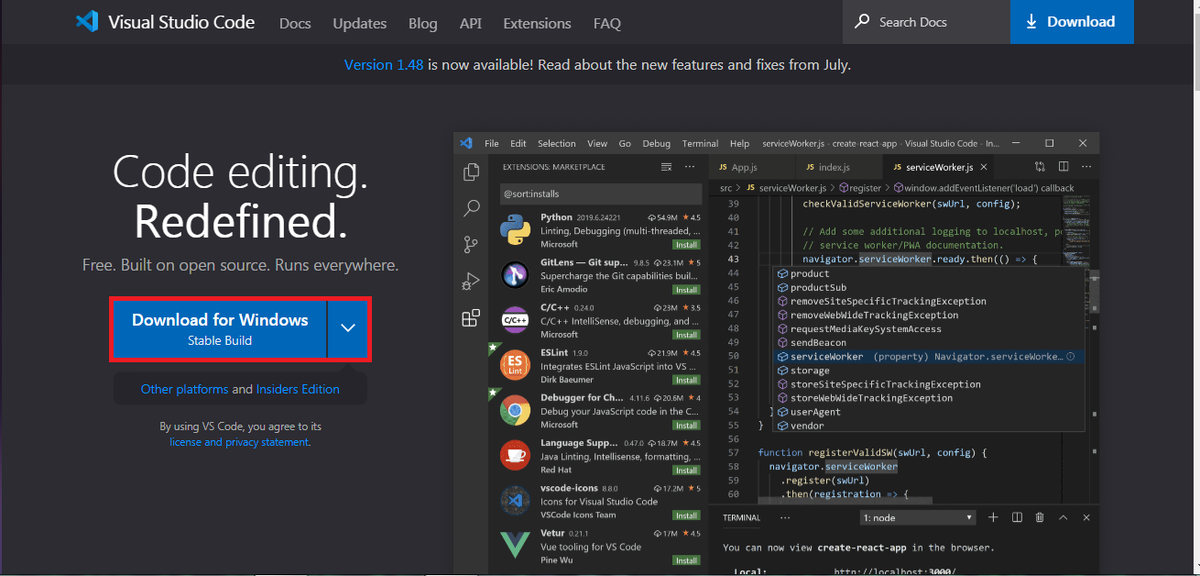
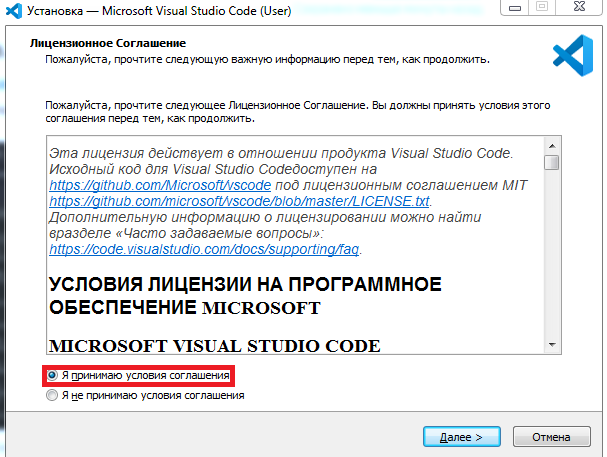
После скачивания нажмите два раза на установщик и у вас запуститься программа установки Visual Studio Code.
Принимаем условия соглашения и нажимаем "далее".
Проставляем везде галочки и нажимаем "далее".
Нажимаем "Установить" после того как установиться Visual Studio Code. Перезагрузите ваш ноутбук или компьютер.

Настройка Visual Studio Code

Открываем Visual Studio Code. 1. Переходим в расширение, затем пишем в поисковой строке "Python" .И нажимаем "Install". 2. Для установки Русского языка переходим в расширение, затем пишем в поисковой строке "Russian Language Pack for Visual Studio Code" .И нажимаем "Install".

В следующем уроки мы напишем свою первую программу на Python. Всем спасибо за прочтение.