После успешного подключении к сети Wi-Fi в Windows 10, на значке интернета появляется желтый треугольник, который сообщает что доступ к интернету отсутствует. Эта проблема может возникнуть на любом компьютере, ноутбуке или других устройствах, работающих на операционной системе Windows.
Вот список, действий, которые необходимо выполнить чтобы решить проблему с интернетом.
- Перезагрузите компьютер
- Перезагрузите Модем / роутер.
- Сбросить Winsock
- Сбросить DNS
- Обновите драйвер сетевого адаптера
- Изменить DNS
- Сбросить IP-адрес
- Используйте опцию сброса сети.
1. Перезагрузите компьютер
В большинстве случаев, перезагрузка может устранить некоторые незначительные неисправности в вашей системе и восстановить доступ к интернету.
2. Перезагрузите Модем / роутер.
Если с подключением к интернету, проблемы, не только у вашего компьютера, а также и у других устройств, то перезагрузка модема или роутера может решить ваши проблемы. Перезагрузка поможет очистить кэш и возможно исправит внутренние ошибки в сети.
Отключите ваш роутер или модем из розетки, и подождите минуту и подключите снова. Индикаторы должны гореть или мигать в соответствии с инструкцией к устройству, а иначе возможны проблемы в сетевом оборудовании.
3. Сбросить Winsock
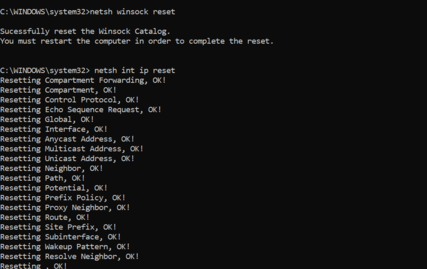
Чтобы сбросить Winsock , запускаем командную строку от имени администратора, нажимаем комбинацию клавиш "Win + R" и нажимаем Ctrl+Shift+Enter чтобы командная строка запустилась от имени администратора.
- Впишите команду netsh winsock reset нажмите Enter.
- Впишите команду netsh int ip reset нажмите Enter.
Далее, закройте командную строку и перезагрузите компьютер.
4. Сбросить DNS.
Иногда проблема с вашим текущим IP-адресом может вызвать проблемы с подключением к Интернету. Сброс DNS может помочь вам восстановить доступ к интернету.
Запускаем командную строку от имени администратора, нажимаем комбинацию клавиш "Win + R" и нажимаем Ctrl+Shift+Enter чтобы командная строка запустилась от имени администратора.
- Впишите команду ipconfig/release нажмите Enter.
- Впишите команду ipconfig/renew нажмите Enter.
Далее, закройте командную строку и перезагрузите компьютер.
5. Обновите драйвер сетевого адаптера.
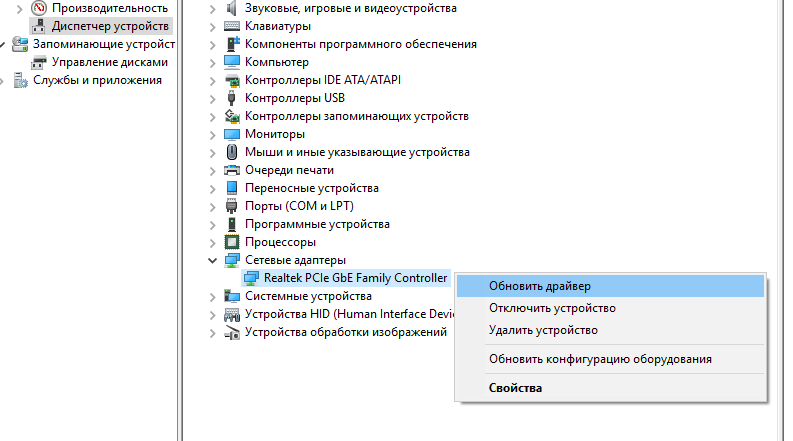
В большинстве случаев обновление драйвера сетевого адаптера до последней версии помогает обеспечить бесперебойную работу компьютера.
- Нажмите правой кнопкой мыши на "Компьютер", и выбрать "Управление", далее в меню слева выбрать "Диспетчер устройств"
- Выберите "Сетевые адаптеры" и щелкните правой кнопкой мыши на устройство в раскрывающемся меню.
- В раскрывающемся меню щелкните Обновить драйвер,
- Перезагрузите компьютер и проверьте, исправлена ли ошибка.
6. Измените DNS.
Вы можете столкнуться с проблемами подключения, если ваш DNS-сервер от интернет-провайдера не работает должным образом. В таком случае может помочь изменение DNS на публичный DNS-сервер Google.
Нажмите комбинацию клавиш "Win + X" и нажмите "Сетевые подключения".
Далее перейдите в раздел "Настройки параметров адаптера".
Щелкните правой кнопкой мыши свое сетевое подключение и выберите в раскрывающемся меню "Свойства".
Нажмите два раза на "IP версии 4(TCP/IPv4)" и нажмите кнопку "Свойства". и выберите опцию "Использовать следующие адреса DNS-серверов".
- В поле "Предпочитаемый DNS-сервер" введите 8.8.8.8
- В поле "Альтернативный DNS-сервер" введите 8.8.4.4
Нажмите "ОК" и перезагрузите компьютер.
7. Сбросить IP-адрес.
Вы можете столкнуться с проблемой подключения к сети в основном, если IP-адрес настроен неправильно. В этом случае должен помочь сброс IP-адресов в командной строке.
Запускаем командную строку от имени администратора, нажимаем комбинацию клавиш "Win + R" и нажимаем Ctrl+Shift+Enter чтобы командная строка запустилась от имени администратора.
- Впишите команду ipconfig/flushdns нажмите Enter.
- Впишите команду nbtstat -R нажмите Enter.
- Впишите команду nbtstat -RR нажмите Enter.
- Впишите команду Netsh int ip reset c:\resetlog.txt нажмите Enter.
- Впишите команду Netsh winsock reset нажмите Enter.
Далее, закройте командную строку и перезагрузите компьютер. После перезагрузки переподключитесь к сети Wi-Fi.
8. Используйте параметр сброса сети.
Функция сброса сети сначала удалит, а затем переустановит все ваши сетевые адаптеры и вернет сетевые компоненты к исходным настройкам и значениям по умолчанию.
После запуска этого инструмента вам, возможно, придется переустановить сетевое программное обеспечение, такое как VPN или виртуальные коммутаторы, если вы их используете.
Нажмите комбинацию клавиш "Win + X" и нажмите "Сетевые подключения", и в правой части в самом низу нажмите на "Сброс сети".