Потеря вашего смартфона или планшета Android может быть стрессовой, поскольку в наши дни кажется, что вся ваша жизнь на нем. Функция Google Find My Device (ранее Android Device Manager) помогает вам находить и, при необходимости, удаленно блокировать смартфон, планшет и смарт-часы, или даже стирать данные с устройства в случае кражи или после того, как вы разочаровались в его поиске.
Совет! Указания, приведенные ниже, должны применяться независимо от того, кто производитель вашего телефона на базе Android: Google, Huawei, Xiaomi и т. д., За исключением Samsung, в котором используется другая функция - samsung find my mobile.
Как настроить Google Find My Device
Вы можете настроить Google Find My Device на любом из устройств Android, а затем использовать его, чтобы найти смартфон со своего компьютера или другого Android с помощью приложения Find My Device. Войдите в приложение, используя свои учетные данные Google, и вы получите те же возможности, что и на рабочем столе ноутбука.
- Быть включённым.
- Быть подключенным к вашему аккаунту Google.
- Быть подключенным к Wi-Fi или мобильной передачи данных.
- Быть видимым в Google Play.
- Включить службы определения местоположения.
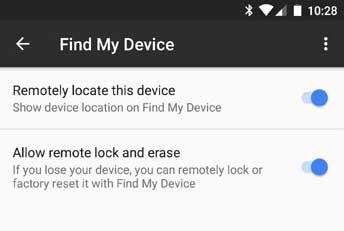
- Функция «Найти мое устройство» включена.
Вот как проверить правильность настройки устройства
Включите смартфон
Дважды потяните вниз от верхней части экрана, чтобы перейти к Быстрой настройке, и убедитесь, что данные Wi-Fi или Mobile включены (или оба).
Меню быстрых настроек Android
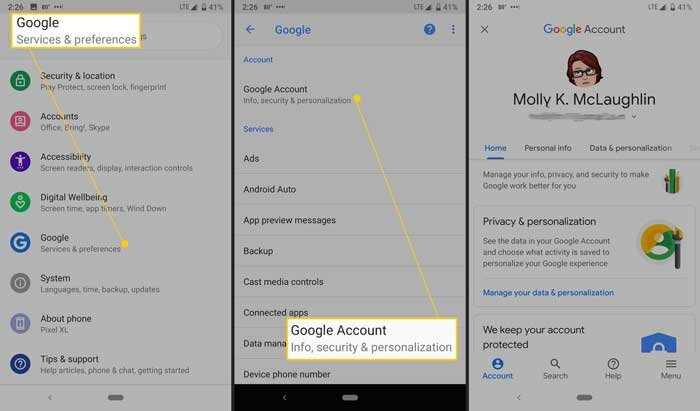
Перейдите в настройки.
Нажмите Google> Аккаунт Google.
Настройки учетной записи Google Android.
Примечание! Ваше имя и адрес Gmail будут отображаться в верхней части страницы, если вы вошли в систему.
Нажмите Безопасность и местоположение.
Примечание! На некоторых телефонах может потребоваться нажать Google> Безопасность.
В разделе «Найти мое устройство» будет указано Вкл или Выкл. Если он выключен, нажмите «Найти мой девайс» и установите переключатель в положение «Вкл.».
Вернитесь в раздел Безопасность и местоположение и прокрутите вниз до раздела «Конфиденциальность».
По умолчанию смартфон виден в Google Play, но его можно скрыть. Чтобы проверить состояние вашего устройства в Google Play, перейдите на play.google.com/settings. На этой странице вы увидите список ваших устройств. В разделе «Видимость» выберите «Показать в меню».