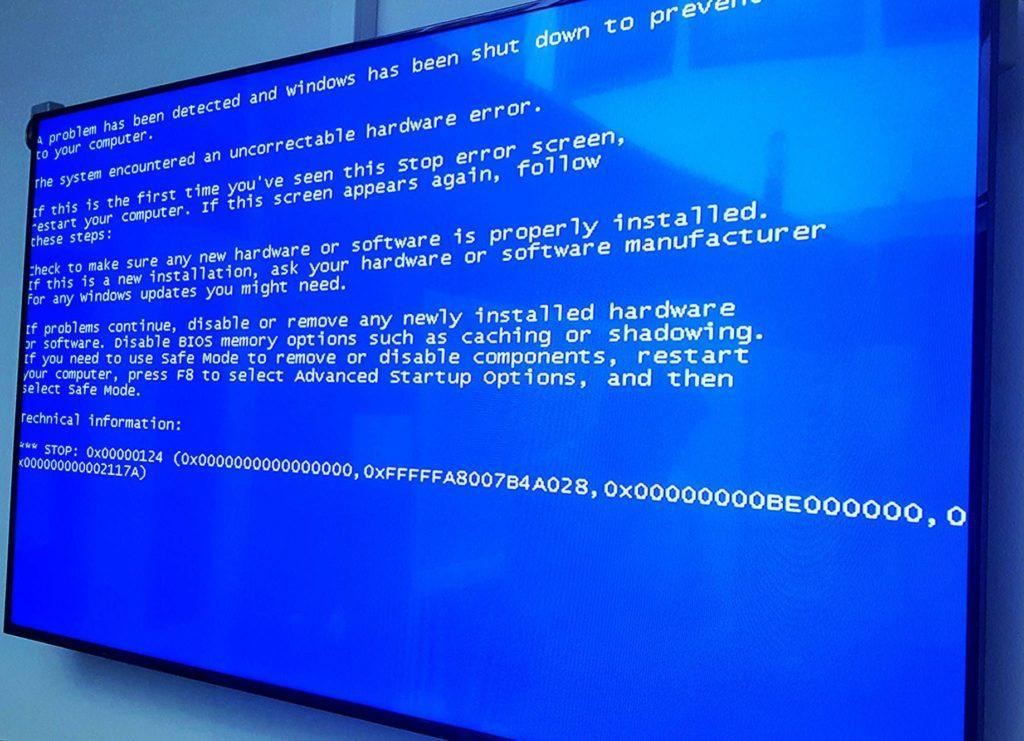
Ошибка 0xc000012f возникает при попытке установить или запустить программу. Игнорировать её не получится, поэтому рассмотрим все возможные варианты обнаружения и устранения причины сбоя.
Переустановка программы
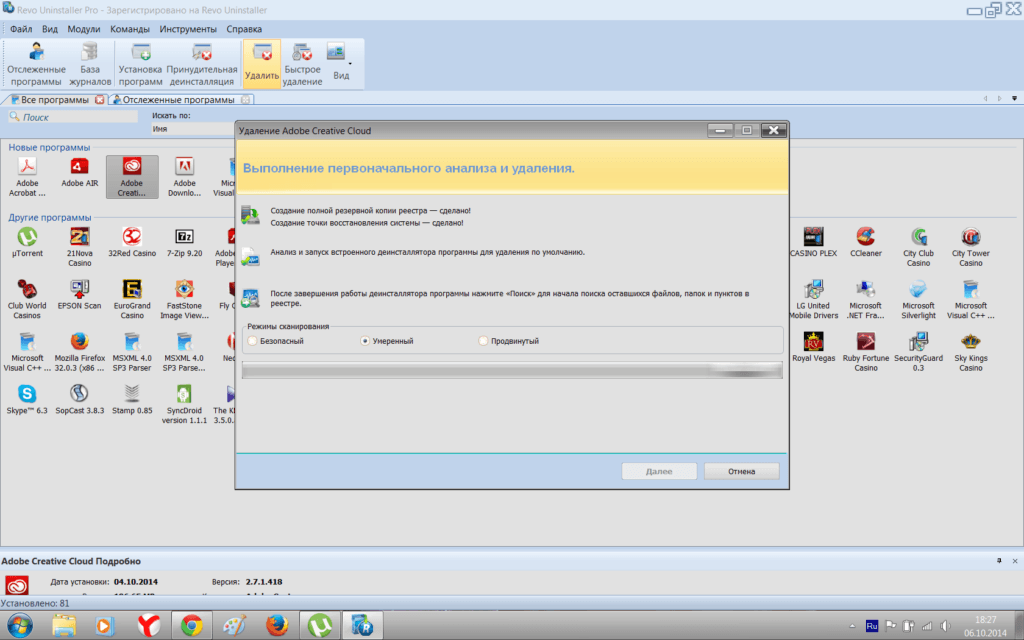
Если ошибка возникает при запуске приложения, то первым делом попробуйте удалить его, а затем установить заново. Для полной деинсталляции я использую утилиту Revo Uninstaller, которая находит и удаляет все следы приложения в системе.
- Запускаем Revo Uninstaller.
- Выбираем программу, при запуске которой возникает ошибка.
- Нажимаем «Удалить».
- После деинсталляции выбираем продвинутый режим сканирования и стираем все следы приложения.
После успешного удаления необходимо перезагрузить компьютер и заново установить программу.
Очистка системного диска
Если ошибка возникает при инсталляции программы или переустановка не помогла, то нужно пробовать другие способы решения проблемы. Первый шаг — очистка системного диска:
- Открываем «Этот компьютер».
- Кликаем правой кнопкой по системному диску и переходим в его свойства.
- На вкладке «Общие» нажимаем «Очистить».
- Ждём завершения процедуры анализа.
- Нажимаем «Очистить системные файлы» и снова ждём, пока завершится сбор данных.
- Выбираем файлы для удаления и начинаем очистку.
Если повреждённый файл будет обнаружен и удалён, то проблема с установкой или запуском приложения решится.
Проверка системных файлов
Для исправления ошибок в системных файлах можно также использовать другую системную утилиту, которая запускается через командную строку.
- Запускаем командную строку с правами администратора.
2. Выполняем команду sfc /scannow и ждём завершения проверки.
3. Для верности выполняем ещё одну команду DISM /Online /cleanup-image /RestoreHealt. Она запустит другую утилиту проверки и восстановления.
После завершения сканирования необходимо перезапустить систему и проверить, устранена ли ошибка.
Обновление системных компонентов
Для работы некоторых программ требуются дополнительные компоненты — в частности, пакет .NET Framework и Visual C++. Иногда требуется обновить их вручную, чтобы устранить конфликт версий, или добавить более старую версию.
Например, некоторым приложениям требуется пакет .NET Framework версии 3.5. Нам нужно скачать его с сайта разработчика, запустить и установить как обычную программу. То же относится к Visual C++, только здесь обычно требуется последняя версия, которой может не оказаться в системе, — но очень редко приходится искать и старые сборки.
Восстановление системы
Если ни один из перечисленных выше способов не помог устранить ошибку, то придётся попробовать радикальный метод — откат системы к предыдущему состоянию, когда всё работало без ошибок. Для этого на Windows 10 должна быть включена защита системы. Чтобы проверить этот параметр:
- Кликаем правой кнопкой по «Пуск» или нажимаем сочетание клавиш Win+X.
- Переходим в раздел «Система».
- Кликаем по ссылке «Защита системы».
- Смотрим, включена ли она для системного диска.
Если защита системы не была включена, то откатиться не получится, так как нет сохранённых точек восстановления. Поэтому желательно включить её для использования в будущем. Если же защита работала, то можно приступить к восстановлению системы:
- В окне «Защита системы» нажимаем на кнопку «Восстановить».
- Выбираем ближайшую точку. Вы должны быть уверены, что на эту дату ошибок при установке или запуске программ не было.
- Ещё раз проверяем конфигурацию восстановления и нажимаем «Готово» для старта процесса отката.
Система будет восстановлена в том состоянии, в котором она была на момент сохранения точки. Все ошибки, которые возникли позже, будут устранены. К сожалению, установленные программы также будут удалены, но это терпимый недостаток, если проблема с ошибкой 0xc000012f исчезнет.
Автор материала: Сергей Почекутов
Подписывайтесь на наш канал и ставьте лайки! А еще можете посетить наш официальный сайт.