Добавить в корзинуПозвонить
Найти в Дзене
Tehnichka.pro

Меняем термопасту в Packard Bell

Инструкция по замене термопасты в ноутбуках Packard Bell.
Термопаста — это, по сути, защитный механизм, помогающий процессору компьютера удерживать нормальную температуру и не перегреваться под нагрузкой. Такой пастой оснащаются все модели компьютеров и ноутбуков. Причем еще на заводе. Но она со временем деградирует, высыхает и теряет свои свойства.
Оглавление

Инструкция по замене термопасты в ноутбуках Packard Bell.

Термопаста — это, по сути, защитный механизм, помогающий процессору компьютера удерживать нормальную температуру и не перегреваться под нагрузкой. Такой пастой оснащаются все модели компьютеров и ноутбуков. Причем еще на заводе. Но она со временем деградирует, высыхает и теряет свои свойства. Поэтому термопасту нужного иногда освежать.

Разбираем ноутбук Packard Bell

У этого производителя большая часть ноутбуков имеет весьма специфичную конструкцию, что, в свою очередь, создает определенные сложности. Но деваться некуда, начинаем разборку.

  • Сначала откручиваем все болты с задней панели, снимаем защитные крышки. Вынимаем аккумулятор, дисковод, модуль WI-FI, оперативную память, жесткий диск. Разбор задней стороны ноутбука вполне типовой. Дальше переворачиваем ноутбук и переходим к самому интересному.
  • Поддеваем переднюю пластиковую панель перед клавиатурой (та, что ближе к шарниру).
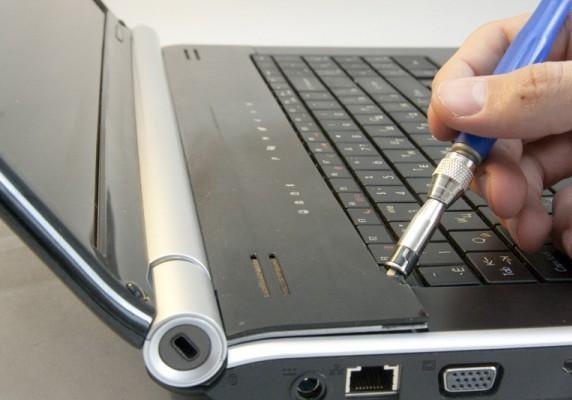
Только не спешите. Внутри есть провода, и они очень короткие. Легко порвать. Источник фото: paulov.com
  • Отсоединяем пластиковую крышку на шарнире, мешающую обзору.
Вообще, это делать необязательно, но он может немного мешаться, поэтому при желании снимаем и его тоже
  • Затем отключаем все шлейфы, обнаруженные под снятой пластинкой.
Опять же действуем осторожно, чтобы не повредить электронику, которая здесь спрятана. Источник фото: paulov.com
  • После этого аккуратно поддеваем клавиатуру и разом снимаем ее с корпуса.
Клавиатура представляет собой монолитный корпус, поэтому не переживайте за отдельные клавиши, они никуда не разбегутся
  • Под ней обнаружится еще один шлейф. Его тоже незамедлительно снимаем, иначе он будет мешать дальнейшему процессу.
Это шлейф HDD. Достаем его, чтобы он не мешал снять крышку, скрывающую материнскую плату. Источник фото: paulov.com
  • Сбоку ищем коннектор питания и отсоединяем его.
Это питание. Его тоже придется отключить. По той же причине, почему пришлось отсоединить жесткий диск. Источник фото: paulov.com

Перед нами предстанет следующая картина. Это обратная сторона материнской платы. Наша задача аккуратно снять ее и добраться до компонентов, скрытых за ней.

Все самое интересное с обратной стороны
  • Отсоединяем болт, который удерживает материнскую плату в корпусе.
Бывает так, что плата держится всего лишь на одном болте, и он обычно располагается в верхней части возле вентилятора. Источник фото: paulov.com
  • Затем выкручиваем все болты, удерживающие радиатора на процессоре. Обычно их около 4–6 штук по периметру.
Надо открутить все болты, удерживающие радиатор

Заменяем термопасту

  • Теперь, когда у нас есть доступ к процессору, снимаем с него остатки старой термопасты. Это можно сделать сухой ватной палочкой.
  • Затем наносим свежую пасту, аккуратно выдавливая немного раствора на поверхность чипа.
  • Потом эту кашу надо равномерно распределить по всей поверхности чипа.

Ну а потом просто собираем все запчасти в обратном порядке и проверяем, изменилась ли температура процессора. Ее можно проверить одной из программ, о которых мы писали ранее.

Автор материала: Владимир Ковылов

Подписывайтесь на наш канал и ставьте лайки! А еще можете посетить наш официальный сайт.