Достаточно часто при использовании операционной системы Windows 10 у пользователей возникает ошибка 2147219196. Чаще всего она появляется при открытии фотографий или видеофайлов, а также и при запуске программ. В нашей статье мы расскажем, что можно предпринять, чтобы избавиться от этой проблемы.
Варианты устранения неполадки
В зависимости от того, чем вызвана ошибка, можно прибегнуть к различным методам её устранения. В первую очередь следует изменить настройки папки WindowsApps или сбросить параметры приложений. Если такой способ не поможет, то потребуется проверить ошибки на диске и наконец воспользоваться функцией возврата компьютера в исходное состояние. Рассмотрим каждый из возможных вариантов в подробностях.
Способ №1: Изменение владельца папки WindowsApps
Суть данного метода устранения ошибки заключается в получении доступа к каталогу WindowsApps. Осуществив эту операцию, ошибка должна будет исчезнуть. Чтобы стать владельцем директории, нам потребуется осуществить следующие шаги:
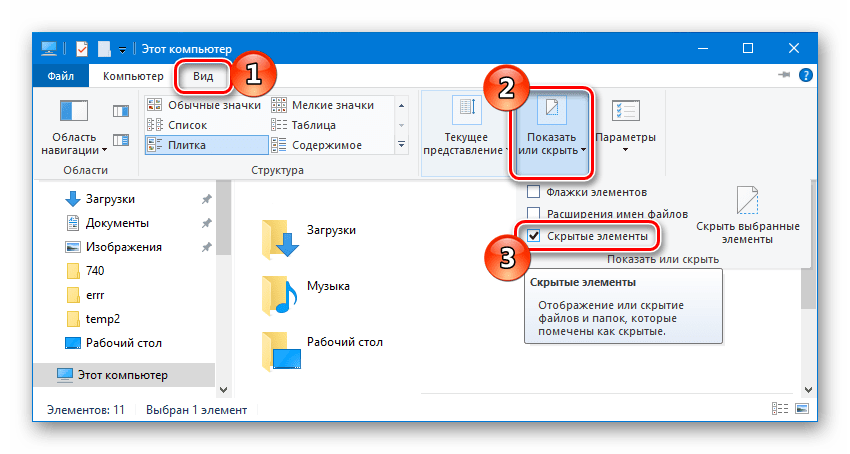
- Включаем в проводнике Windows отображение скрытых файлов и папок.
2. Далее открываем компьютер и переходим по адресу C:\Program Files
3. Вызываем контекстное меню директории WindowsApps и кликаем по пункту «Свойства».
4. В появившемся окне переходим на вкладку «Безопасность» и нажимаем «Дополнительно».
5. В следующем окне напротив строки «Владелец» кликаем по ссылке «Изменить».
6. Далее вписываем имя учетной записи с правами администратора и нажимаем кнопку «Проверить имена».
7. Кликаем «ОК».
Перезагружаем компьютер и проверяем, исчезла ли ошибка.
Способ №2: Сброс настроек приложений
Еще один способ, к которому можно прибегнуть для устранения неполадки — осуществить сброс параметров программ Windows 10. Для этого нам понадобится сделать следующее:
- Открываем стартовое меню системы и запускаем оттуда Windows PowerShell с привилегиями администратора.
2. Далее в появившееся окно вводим команду:
Get-AppXPackage | Foreach {Add-AppxPackage -DisableDevelopmentMode -Register «$($_.InstallLocation)\AppXManifest.xml»}
3. Ждем, пока операция завершится, она может занять достаточно продолжительное время.
4. Перезагружаем компьютер. В итоге проблема должна будет устраниться.
Способ №3: Проверка раздела и системных файлов
Неполадка с кодом 2147219196 может появиться в результате проблем с файловой системой. Чтобы её устранить, можно воспользоваться встроенной в систему утилитой. Делается это следующим образом:
- Нажимаем на клавиатуре «Win+X» и выбираем вариант «Командная строка (администратор)».
2. В появившееся окно вводим команду chkdsk /r /f и нажимаем «Enter».
3. Соглашаемся на перезагрузку системы.
Компьютер перезапустится и начнет проверять диски. В случае выявления ошибок программа их устранит.
Если после проделанной операции ошибка не исчезла, то можно проверить целостность системных файлов. Для этого нам понадобится:
- Открыть командную строку, как это указано в предыдущем способе.
- Вписать команду sfc /scannow и нажать «Enter».
3. Ждем завершения операции и перезагружаем компьютер.
Способ №4: Возврат компьютера в исходное состояние
Windows 10 позволяет вернуть систему в исходное состояние. После завершения такой операции вы получите чистую Windows 10, поэтому потребуется сохранить все важные файлы на съемном накопителе. Проделаем следующие шаги:
- Открываем стартовое меню и кликаем по иконке с изображением шестеренки.
2. В параметрах компьютера переходим в раздел «Обновление и безопасность».
3. Далее выбираем пункт «Восстановление».
4. Кликаем по кнопке «Начать».
Вот при помощи таких способов можно избавиться от ошибки 2147219196. Надеемся, что наша статья поможет вам это осуществить без особых затруднений.
Автор материала: Виктор Зверев
Подписывайтесь на наш канал и ставьте лайки! А еще можете посетить наш официальный сайт.