
Ошибка 0x80200056 не даёт установить обновления на Windows 10. Определить точную причину её появления сложно, поэтому придётся перебрать все перечисленные ниже способы восстановления. См. также: не устанавливаются обновления на Windows 10.
Автоматическое устранение неполадок
Стандартное действие при появлении ошибки в «Центре обновления» — запуск средства устранения неполадок.
- Открываем «Параметры».
- Переходим в раздел «Обновление и безопасность».
- Выбираем вкладку «Устранение неполадок».
- Находим в списке «Центр обновления Windows».
- Нажимаем «Запустить средство устранения неполадок».
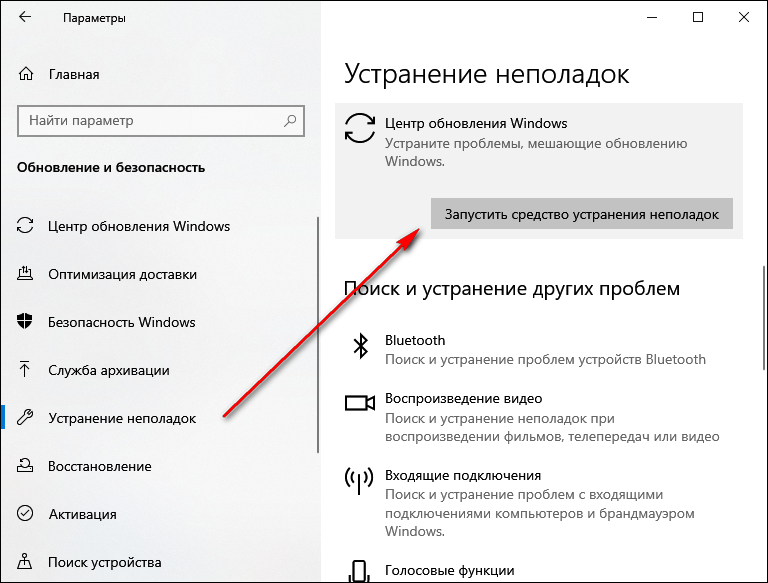
Мастер восстановления может самостоятельно найти и исправить проблему. Если после его работы ошибка сохранилась, пробуем другие методы.
Запрет на загрузку обновлений с других компьютеров
Для ускорения скачиваний обновлений Microsoft предлагает функцию загрузки данных с других компьютеров. Обычно это приносит только пользу, так как нагрузка на серверы снижается. Однако иногда функция обновления из нескольких мест вызывает появление ошибки 0x80200056.
- Открываем раздел «Обновление и безопасность» в «Параметрах».
- На вкладке «Центр обновления Windows» кликаем по ссылке «Дополнительные параметры».
- Нажимаем на строку «Оптимизация доставки».
- Запрещаем загрузку обновлений с других компьютеров.
После отказа от функции проверяем, исчезла ли ошибка 0x80200056 при скачивании апдейтов.
Очистка папки Software Distribution
В папке Software Distribution хранится кэш обновлений. Иногда там попадаются данные с ошибками, которые вызывают появление сбоев при установке апдейтов. Исправить эту неполадку поможет временная остановка служб обновления и очистка папки.
Первый шаг — отключение служб обновления.
Запускаем командную строку с правами администратора и выполняем две команды:
- net stop wuauserv — остановка службы Центра обновления;
- net stop bits — остановка службы фоновой передачи данных.
Второй шаг — очистка каталога Download в папке C:\Windows\SoftwareDistribution. Удаляем его содержимое.
Третий шаг — запуск служб обновления. Выполняем в командной строке с правами администратора две команды:
- net start wuauserv
- net start bits
После запуска служб перезагружаем компьютер и затем снова пробуем установить обновления.
Проверка целостности системных файлов
В редких случаях причина ошибки находится не в работе служб обновления, а в системных файлах Windows. Обнаружить и устранить сбой помогут две встроенные утилиты — SFC и DISM. Подробнее о них мы рассказывали в статье о проверке целостности системных файлов.
- Запускаем командную строку с правами администратора.
- Выполняем команду sfc /scannow и ждём завершения сканирования.
- Проверяем, исправлена ли ошибка.
- Если ошибка осталась, возвращаемся в командную строку и выполняем команду DISM.exe /Online /Cleanup-image /Restorehealth.
- Ждём завершения сканирования и проверяем, устранена ли неполадка в работе Центра обновления.
Полная проверка системных файлов может занять несколько часов. Прерывать её не рекомендуется, поэтому выделите под этот этап достаточное количество времени.
Автор материала: Сергей Почекутов
Подписывайтесь на наш канал и ставьте лайки! А еще можете посетить наш официальный сайт.