При работе в Photoshop многие наши действия становятся машинальными. Но при этом некоторые действия делают нашу работу менее продуктивной и плохо сказываются на самой работе. И в этой статье я хочу показать вам эти ошибки.
1. Не использовать горячие клавиши
Использование горячих клавиш (хоткеев) – невероятно действенный метод сэкономить время и силы при работе в Photoshop. Может показаться, что изучение горячих клавиш требует множества усилий, но учитывая, что их знание увеличит скорость вашей работы экспоненциально, эти усилия можно считать вполне оправданными.
2. Не сохранять работу
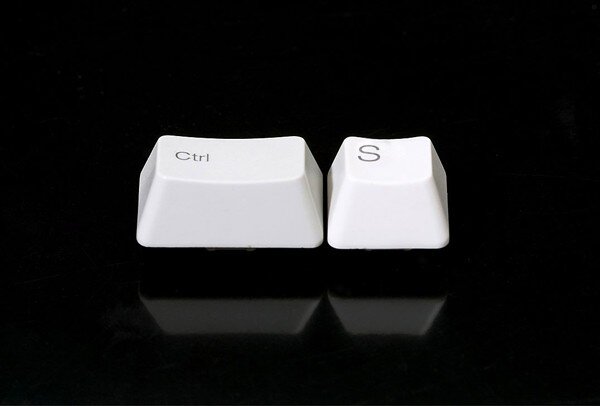
Все мы, работая с любым софтом, допускаем эту ошибку. Кажется, что это делать ни к чему, но согласитесь, очень обидно потерять всю свою работу в результате технической неисправности либо каких-то других обстоятельств! Так что почаще сохраняйтесь, это не сложно.
Ctrl + S – сохранить документ
3.Работа без использования слоев и папок
Те из вас, кто хорошо знаком со слоями, знают, что их использование сильно упрощает процесс редактирования, копирования и “отката” в случае ошибки. Начинающие упускают этот момент и сильно сожалеют об этом позже. Слои и папки, по которым эти слои удобно группировать, помогают правильно организовать структуру файла и комфортно работать.
4. Слишком много ретуши
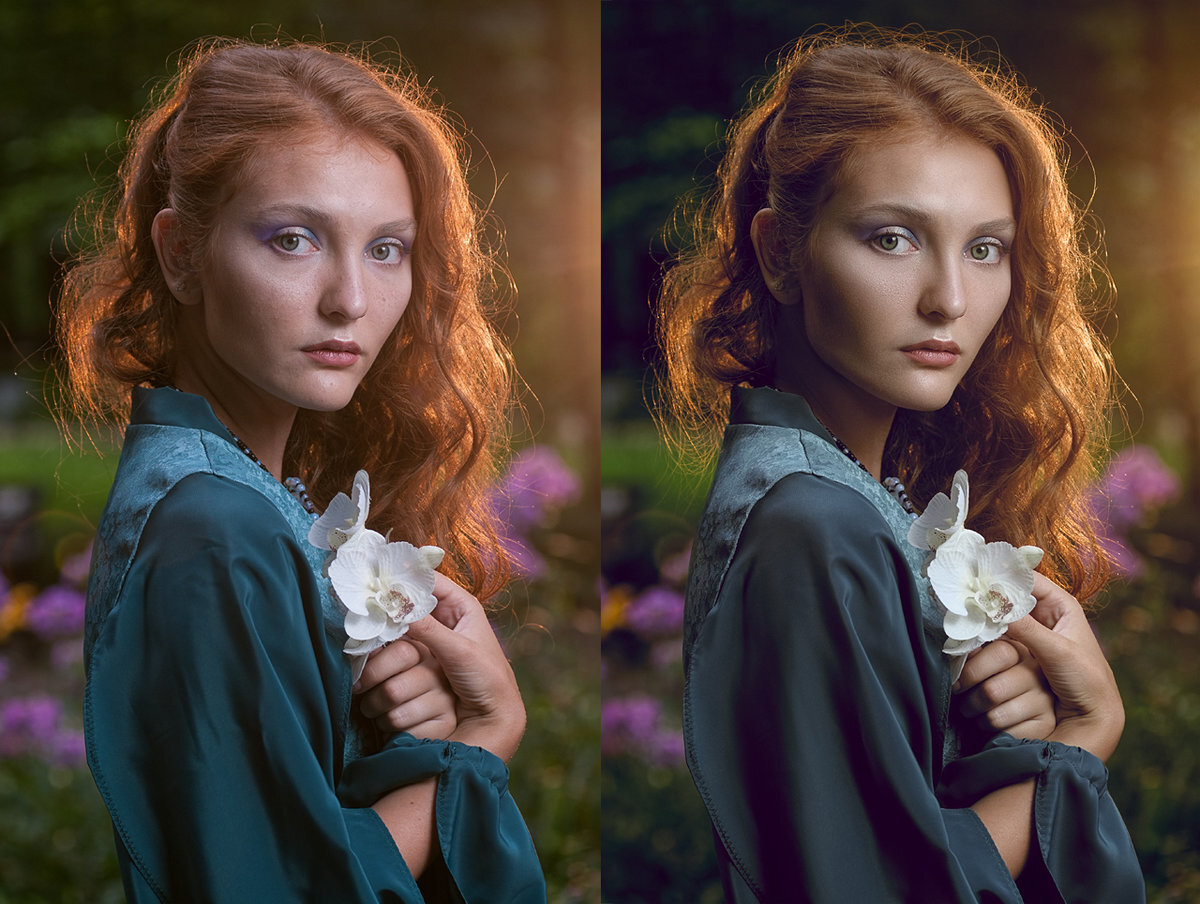
В сети есть огромное количество примеров работ, в которых дизайнеры явно переусердствовали с ретушью. Не важно, нужно ли вам сгладить неровности рельефа или обработать лицо фотомодели, очень важно не переборщить, иначе изображение будет выглядеть слишком неестественно и фальшиво.
5. Использование функции уменьшения насыщенности (Desaturate) для создания черно-белого изображения
Уменьшением насыщенности, конечно, можно добиться черно-белого изображения, но я не советую этого делать. Лучше воспользоваться Channel Mixer, который позволяет сделать картинку богаче и ярче.
6. Работа с разрешением 72 dpi
72dpi – стандартное фотошоповское разрешение. В большинстве случаев оно годится для WEBa, но совершенно не подходит для печати.
Начиная работу над проектом, убедитесь, что вы выставили подходящее для данного типа работы разрешение (для печати лучше всего подойдет 300dpi), так как изменение разрешения в будущем, когда проект уже готов, может повлечь за собой пикселизацию изображения либо вызвать проблемы с печатью.
DPI (произносится как ди-пи-ай) — сокращение для англ. dots per inch, количество точек на дюйм.
7. Работа с использованием СМYK
Верите или нет, а работа в цветовой схеме CMYK не такая уж и хорошая идея. Особенно, когда создаваемая работа готовится к печати. Работая в CMYK, вы ограничены в некоторых функциях, некоторые фильтры перестают работать, да и к тому же размер файла больше по сравнению с документом в RGB. Намного удобнее и благоразумнее будет работать в RGB, а потом при необходимости сменить на CMYK.
8. Постоянные корректировки
Так же, как и в пункте 3, постоянные корректировки изображения вместо слоя, без возможности вернуть его в исходное состояние спустя некое количество времени – классическая ошибка. Чтобы избежать этого, лучше используйте маски слоя (Layer Masks) вместо ластика (Eraser). Также лучше используйте умные объекты (Smart Objects) вместо растрированных слоёв.
9. Изменение размера слоев без преобразования их в смарт-объекты
При изменении размера растровых изображений значительно ухудшается их качество. Однако, если слой с объектом предварительно преобразовать в смарт-объект, то после изменения размера, качество изображения будет изменяться минимально. Это похоже на работу с векторными изображениями.
10. Слишком сильно полагаться на стоковые изображения
Бывают случаи, когда использование стоковых фотографий имеет важное значение для дизайнера при работе над каким-нибудь проектом в Фотошопе. А в других случаях - гораздо лучше (а иногда и быстрее) будет самостоятельно сделать фото, либо создать иллюстрацию самому. Используя же стоковую фотографию, обязательно убедитесь в том, что выбранные изображения действительно уместны в вашем контексте и что вы способны откорректировать эти изображения там, где требуется.
P.S И да, ещё один совет: лучше используйте Photoshop с английским языком интерфейса. Не только потому, что самые лучшие туториалы по Photoshop, как правило, на английском языке, но ещё потому, что это позволит вам лучше разбираться в PS терминологии, лучше понимать профессиональный сленг.