Выясняем, как устранить ошибку 0x80070490 в Windows.
Сразу хочу отметить, что если ошибка возникает при установке Windows, то с вероятностью 99% вы используете поврежденный носитель с установочными файлами. Надо записать новый образ системы на диск и попытаться установить Windows еще раз.
Во всех остальных случаях определить причину возникновения проблемы очень сложно. Поэтому придется испробовать сразу несколько вариантов. Какой-то из них должен помочь.
Проверяем систему на наличие вирусов
Ошибка может возникать из-за активности вирусов. Решение очевидное — надо удалить вредоносное ПО. Как именно это сделать, зависит от вашего антивируса. Но я бы рекомендовал использовать Live-образ антивируса для проверки системы еще на стадии запуска.
Чтобы стереть из системы вирусы еще до загрузки:
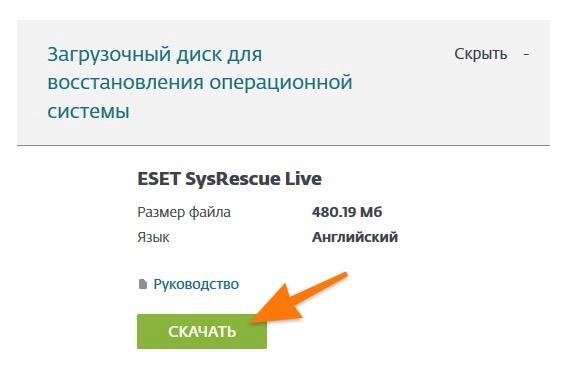
- Переходим на сайт компании ESET и скачиваем оттуда Live-образ антивируса.
- Вставляем в компьютер флешку на 1 гигабайт или больше.
- Ищем скачанный образ антивируса в папке с загруженными файлами. Кликаем по нему правой кнопкой мыши.
- В появившемся контекстом меню выбираем пункт «Записать образ диска».
- Выбираем флешку, которую только что вставили в компьютер.
- Перезапускаем систему.
- На этапе загрузки зажимаем клавишу F8.
- Появится список загрузочных устройств. Выбираем флешку с Live-образом антивируса.
- А потом действуем по инструкции антивируса.
Подобные Live-версии антивируса есть и у других компаний.
Отключаем или удаляем антивирусы
Звучит противоречиво, но иногда помогает. Антивирус может блокировать загрузку и установку свежих обновлений.
- Запускаем встроенную поисковую систему Windows.
- Ищем там панель управления и запускаем ее.
- Выбираем пункт «Удаление программы».
- Ищем в списке установленных приложений свой антивирус и кликаем по нему правой кнопкой мыши.
- В появившемся контекстном меню выбираем пункт «Удалить».
Используем средство автоматического поиска и устранения неполадок
В Windows есть инструмент, который автоматически разыскивает проблемы в системе и пытается их исправить. Чтобы его запустить:
- Открываем меню «Пуск».
- Затем открываем системные настройки Windows.
- Листаем список разделов вниз. Находим меню «Обновление и безопасность» и открываем его.
- Ищем в боковой панели раздел «Устранение неполадок» и открываем его.
- В правой части окна появится целый список служб. Находим там пункт «Центр обновления Windows» и кликаем по нему левой кнопкой мыши.
- Затем нажимаем на кнопку «Запустить средство устранения неполадок».
Если повезет, Windows найдет причину сбоя и даже предложит варианты исправления.
Ищем поврежденные системные файлы и восстанавливаем их
Для решения подобных проблем иногда задействуют текстовые программы по исправлению сбоев в системных компонентах. Чтобы это сделать:
- Сначала одновременно нажимаем клавиши Win + R.
- В появившемся окошке вводим cmd.exe и нажимаем на клавишу Enter.
- В командную строку по очереди вводим команды: Dism /Online /Cleanup-Image /CheckHealth для проверки состояния системы. А затем Dism /Online /Cleanup-Image /RestoreHealth для ее восстановления. После каждой команды надо нажимать клавишу «Ввод» (Enter).
- Затем проверяем систему на наличие поврежденных файлов с помощью команды sfc /scannow (после нее тоже надо нажать «Ввод», чтобы команда сработала).
После этого надо перезагрузить компьютер и снова попытаться обновить систему. На этот раз должно получиться.
Перезапускаем службу Windows Update
- Открываем встроенный поисковик Windows и ищем там приложение «Службы».
- Запускаем его от имени администратора.
- Ищем в списке служб «Центр обновления Windows» и кликаем по нему дважды.
- В открывшемся окне сначала нажимаем на кнопку «Остановить».
- А потом нажимаем на кнопку «Запустить».
Сбрасываем настройки центра обновлений Windows
- Одновременно нажимаем клавиши Win + R.
- В появившуюся строчку вводим название утилиты cmd.exe и запускаем ее.
- После этого поочередно вводим в терминал команды, указанные ниже:
net stop wuauserv net stop cryptSvc net stop bits net stop msiserver ren C:\Windows\SoftwareDistribution SoftwareDistribution.old ren C:\Windows\System32\catroot2 catroot2.old net start wuauserv net start cryptSvc net start bits net start msiserver
После ввода каждой команды нужно нажимать Enter, чтобы ее активировать.
Переустанавливаем Windows
Действуем следующим образом:
- Создаем загрузочную флешку с Windows и подключаем ее к компьютеру.
- Перезагружаем устройство.
- Во время загрузки нажимаем на кнопку F8 и удерживаем ее.
- Откроется небольшой список доступных загрузочных устройств. Выбираем флешку с установочными файлами ОС.
- Появится окно установки Windows. Нажимаем на кнопку «Установить».
- Нажимаем на строчку «У меня нет ключа продукта».
- Оставляем версию Windows по умолчанию.
- Ставим отметку напротив строчки «Я принимаю условия лицензии».
- Выбираем пункт обновления ОС. То есть первый.
Возможно, после этого появится ошибка, требующая сначала запустить Windows, а только потом запустить процесс обновления. В этом случае действуем так:
- Загружаем Windows в привычном режиме.
- Запускаем установочный файл с флешки.
- Проходим те же пункты установки Windows и снова выбираем пункт «Обновление: установка Windows с сохранением файлов, параметров и приложений».
Если же у вас не получается загрузить систему, то придется сделать полную переустановку с удалением существующих разделов. Для этого делаем следующее:
- Повторяем все предыдущие шаги до пункта с выбором типа установки.
- Выбираем пункт выборочной установки.
- Затем нажимаем на кнопку «Создать», чтобы сделать новые разделы под системные и личные файлы.
После этого нажимаем «Далее» и следуем дальнейшим инструкциям установщика.
Автор материала: Space Police
Подписывайтесь на наш канал и ставьте лайки! А еще можете посетить наш официальный сайт.