Расширения иногда приводят к замедлению работы браузера или к некорректному отображению некоторых сайтов. В этом случае их нужно отключить или удалить. Рассказываем, как это сделать.
Удаляем приложения из Chrome Web Store
Для начала научимся избавляться от ненужных приложений для браузера.

Расширения иногда приводят к замедлению работы браузера или к некорректному отображению некоторых сайтов. В этом случае их нужно отключить или удалить. Рассказываем, как это сделать.
Удаляем приложения из Chrome Web Store
Для начала научимся избавляться от ненужных приложений для браузера. Чтобы их удалить:
- Открываем Google Chrome.
- Кликаем по строчке «Приложения» в панели закладок.
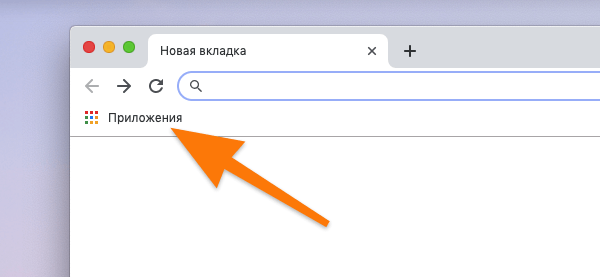
- Кликаем правой кнопкой мыши по приложению, которое хотим стереть.
- В контекстном меню выбираем пункт «Удалить из Chrome».
- Подтверждаем свое действие, еще раз нажав «Удалить» во всплывающем окне.
Отключаем или удаляем расширения
- Открываем Chrome.
- Переходим в основное меню браузера, нажав на иконку в правом верхнем углу.
- В появившемся меню ищем строчку «Дополнительные инструменты» и наводим на нее курсор.
- Затем, в выпавшем списке, кликаем по пункту «Расширения».
- В открывшемся окне ищем расширение, которое нужно стереть или выключить, и выполняем одно из следующих действий:
- Либо переключаем тумблер в правой части блока с расширением, чтобы его выключить. Тогда дополнение останется на компьютере.
Удаление расширения в отличие от отключения нужно подтвердить.
тключаем расширения для конкретных сайтов
Некоторые дополнения. В частности, блокировщики рекламы, можно отключить только для определенных страниц. См. также: как убрать рекламу в Google Chrome. Для этого:
- Кликаем по иконке расширения в панели инструментов Google Chrome правой кнопкой мыши.
- В появившемся контекстном меню выбираем пункт «Приостановить на этом сайте».
Автор материала: Space Police
Подписывайтесь на наш канал и ставьте лайки! А еще можете посетить наш официальный сайт.