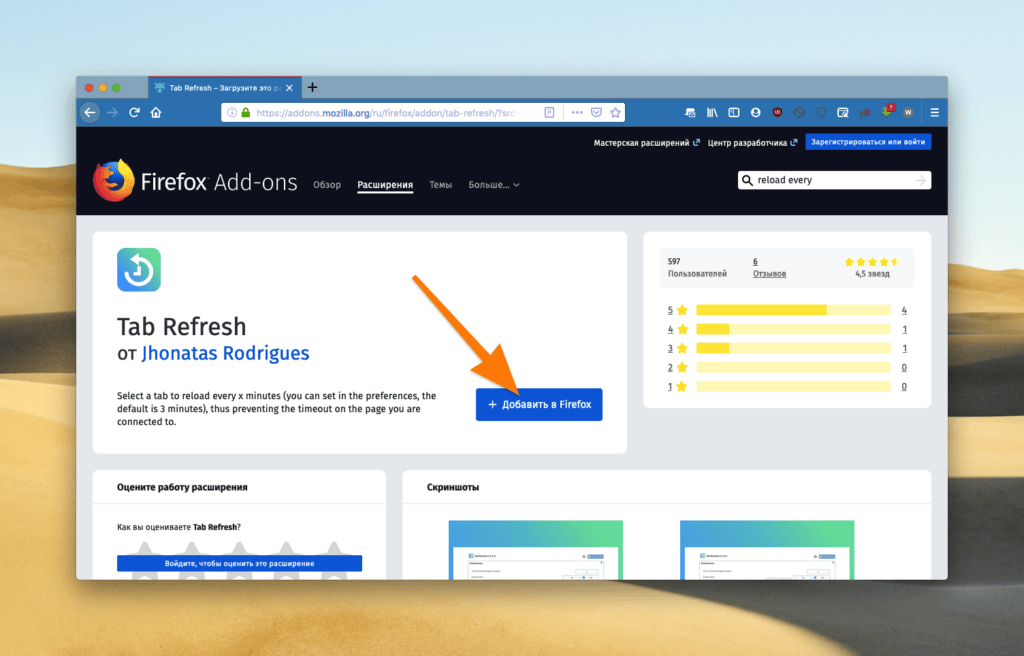
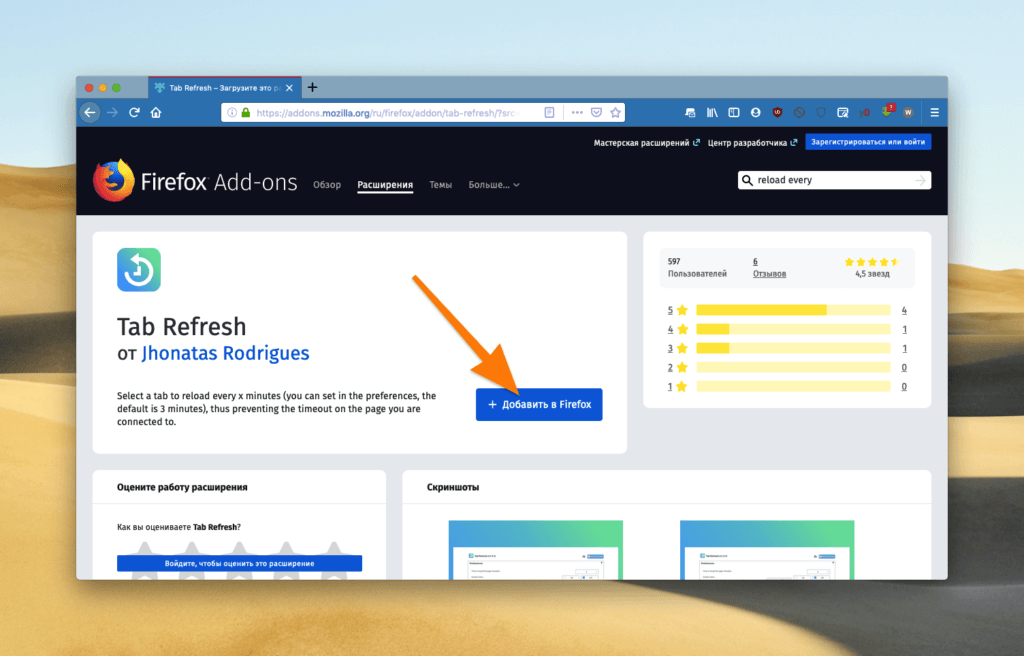
Чтобы избежать ошибки «устаревшей сессии» или постоянно видеть актуальную информацию на странице, нужно ее обновлять. А так как люди ленивые, и не очень-то хотят перезагружать страницы вручную, разработчики придумали расширение, которое сделает все за вас. См. также: Как отключить обновления в браузере Firefox
Устанавливаем расширение Tab Refresh
- Заходим на страницу с расширением Tab Refresh.
- Нажимаем кнопку «Добавить в Firefox»
- Во всплывшем окошке еще раз нажимаем «Добавить».
- Появится еще одно контекстное окно, нажимаем в нем «Ок, понятно». И идем дальше.
Теперь расширение можно включить. Для этого просто нажимаем на его иконку в панели с другими расширениями. Естественно, перед этим нужно открыть страницу, которую вы хотите автоматически перезагружать.
Проверить, работает ли расширение, можно по измененной иконке. Если на ней появились стрелки, значит, оно работает.
По умолчанию Tab Refresh перезагружает страницу каждые три минуты. Чтобы изменить это значение, нужно настроить расширение.
Настраиваем Tab Refresh
Чтобы настроить Tab Refresh:
- Переходим в основное меню браузера, нажав на иконку в правом верхнем углу.
- В появившемся меню ищем пункт «Дополнения» и выбираем его.
- В открывшемся списке расширений ищем Tab Refresh и кликаем по иконке в виде трех точек справа от его названия.
- Появится контекстное меню. Кликаем по строчке «Настройки».
- Перед нами появится окно настроек Tab Refresh. Здесь есть сразу несколько опций:
- Время перезагрузки страниц по умолчанию. Оно указывается в минутах.
- Включение и выключение контекстного меню расширения. Это список настроек, который возникает, если кликнуть по иконке Tab Refresh правой кнопкой мыши.
Автор материала: Space Police
Подписывайтесь на наш канал и ставьте лайки! А еще можете посетить наш официальный сайт.