Пользователи Windows 10, своевременно обновляющие операционную систему своего ПК, могли заметить, что после обновления ОС до версии 1803 «Домашняя группа» перестала отображаться в «Проводнике», а из «Панели управления» исчезли ее настройки. Создать «Домашнюю группу», присоединиться к ней, а также выйти из нее стало невозможно.
Если кликнуть какую-либо папку в «Проводнике» правой кнопкой мыши и выбрать в контекстном меню команду «Предоставить доступ к», в подменю по-прежнему будут видны пункты «Домашняя группа (просмотр)» и «Домашняя группа (просмотр и изменение)», но при их выборе никакие действия совершаться не будут.
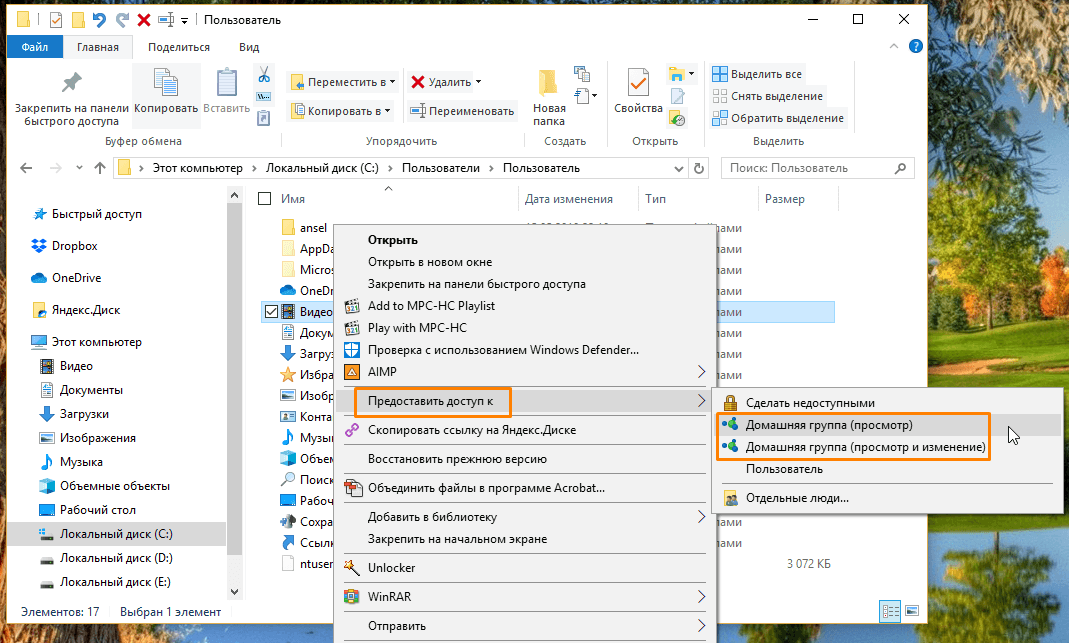
Однако те папки, файлы и принтеры, общий доступ к которым уже был предоставлен с помощью «Домашней группы», будут так же доступны для совместного использования, как и раньше. Кроме того, осталась возможность предоставить общий доступ к другим папкам и файлам в Windows 10. В этой статье мы расскажем, как включить и отключить общий доступ к папкам и файлам, если в нем больше нет необходимости. См. так же: настраиваем общий доступ в Windows 10.
Включаем общий доступ к файлам и папкам
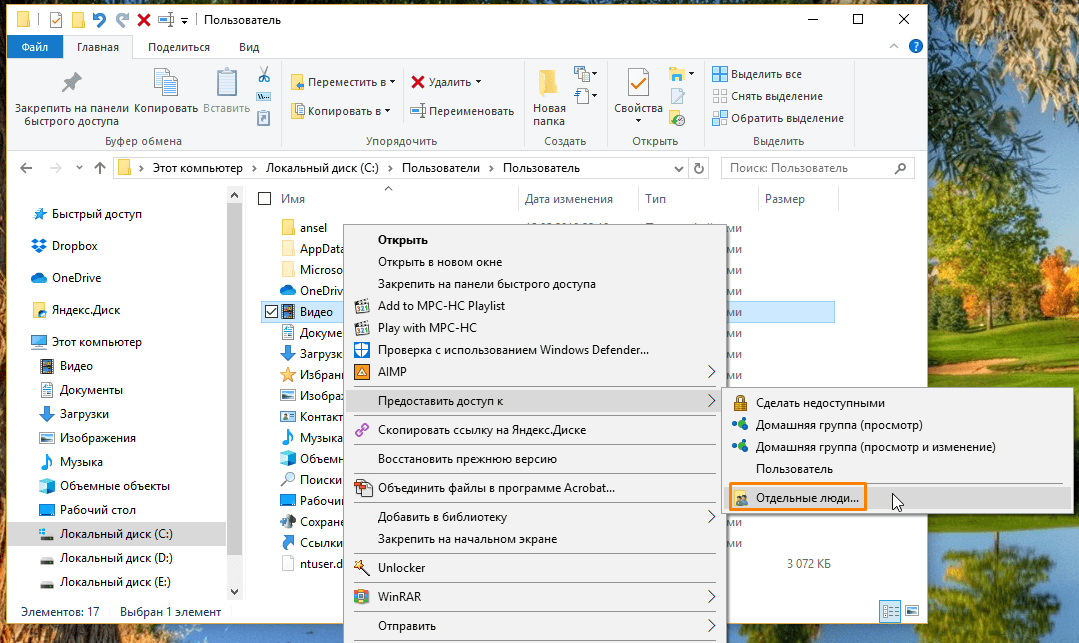
- Чтобы включить общий доступ к файлу или папке в «Проводнике» Windows, щелкаем правой кнопкой мыши на нужный объект и в контекстном меню выбираем команду «Предоставить доступ к», а затем в подменю кликаем пункт «Отдельные люди».
2. Откроется окно, в котором нам нужно указать, каким пользователям мы хотим предоставить доступ к выбранной папке или файлу. Можно выбрать «Все». Затем следует нажать кнопку «Поделиться». Учтите, что действие требует прав администратора.
3. В следующем окне нас проинформируют, что выбранные объекты открыты для общего доступа, после чего нам нужно нажать на кнопку «Готово».
Отключаем общий доступ к файлам и папкам
Отключить общий доступ к выделенным в «Проводнике» папкам или файлам и того проще. Выбираем уже знакомую нам команду «Предоставить доступ к» в контекстном меню нужного объекта и кликаем пункт «Сделать недоступными».
Отключаем сетевое обнаружение
Если вы хотите полностью отключить доступ по сети к файлам и папкам на вашем ПК, например, чтобы исключить обнаружение теми компьютерами, которые ранее состояли в «Домашней группе», следует отключить сетевое обнаружение и общий доступ в «Панели управления» Windows.
- Кликнем на стрелочку слева от адресной строки в «Проводнике» и выберем из списка «Панель управления».
2. Если настройки в панели управления сгруппированы по категориям, выбираем раздел «Сеть и интернет».
3. Затем кликаем на ссылку «Центр управления сетями и общим доступом».
4. Далее щелкаем пункт «Изменить дополнительные параметры общего доступа».
5. В следующем окне установим переключатели «Сетевое обнаружение» и «Общий доступ к файлам и принтерам» в положение «Отключить», а затем нажмем кнопку «Сохранить изменения». Для изменения этих настроек необходимо обладать на компьютере правами администратора.
Как видите, несмотря на то, что «Домашней группы» в Windows 10 больше нет, включать и отключать общий доступ к папкам и файлам по-прежнему можно, и теперь вы знаете, насколько просто это выполнить.
Если же вы по какой-то причине всё еще пользуетесь устаревшей версией Windows 10, для удаления «Домашней группы» проделайте следующее: откройте «Панель управления» описанным выше способом, переключитесь в режим просмотра «Крупные значки», перейдите в раздел «Домашняя группа», кликните ссылку «Выйти из домашней группы», в следующем окне подтвердите действие и после выполнения процедуры нажмите кнопку «Готово».
Автор материала: Анна Самарина
Подписывайтесь на наш канал и ставьте лайки! А еще можете посетить наш официальный сайт.