
Привет! Сегодня я расскажу, как установить Forge, необходимый для использования многих модификаций. Без него их запуск невозможен, поэтому его установка обязательна. Конечно, не все модификации используют именно Forge, но подавляющее большинство будут работать только с ним.
Перед установкой убедись, что у тебя установлена Java последней версии и Minecraft последней релиз-версии (то есть не снапшот, а именно релиз). Для того, чтобы загрузить его, открой свой лаунчер, нажми «Играть» (в различных лаунчерах название может быть разным) и дождись запуска Minecraft. Потом закрой его.
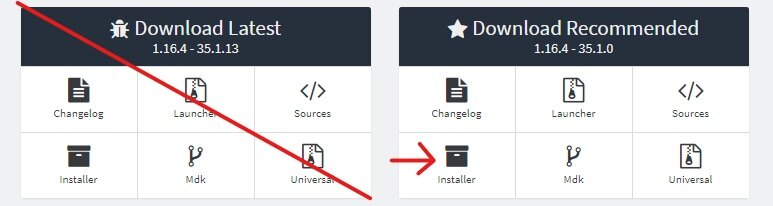
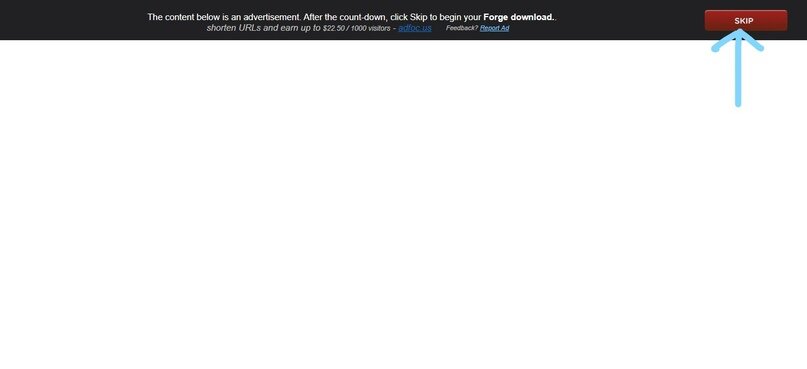
Открой сайт files.minecraftforge.net. Наверху сайта ты увидишь два блока — «Download Latest» и «Download Recommended». Нам нужен блок «Download Recommended». Нажми «Installer» (см. картинку 1), после чего ты будешь переадресован на страницу с обратным отсчётом и рекламой (у меня рекламы нету, так как я использую блокировщик рекламы). После того, как отсчёт закончится, нажми «Skip» (см. картинку 2).
Начнётся загрузка установочного файла. Когда она завершится, открой папку «Загрузки» и двойным щелчком мыши запусти загруженный файл (название файла должно быть «forge-xxx-yyy-installer.jar», где вместо «xxx» должна быть версия Minecraft, а вместо «yyy» — версия Forge).
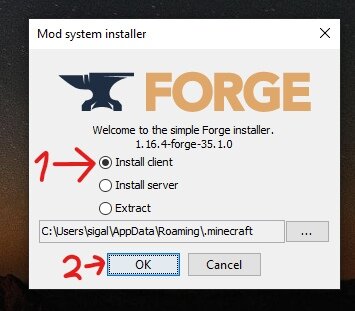
Откроется окно установки (см. картинку 3). В нём выбери «Install client» (если выбран не этот пункт) и нажми «OK».
Начнётся процесс установки Forge. Когда он завершится, появится окно с сообщением об успешной установке (см. картинку 4). Нажми «OK». После этого в твоём лаунчере должен будет появиться Forge. Попробуй его запустить – если он запустился и работает, процесс его установки успешно закончен. Ты можешь удалить ранее скачанный файл для установки.
На этом моя статья подошла к концу. Если она тебе понравилась, поддержи моё сообщество лайком или напиши своё мнение в комментариях.
Читать в ВК: https://vk.com/@mcalbertos-kak-ustanovit-minecraft-forge-na-windows