
Использование нескольких браузеров обычно является отличительным признаком веб-разработчиков, так как им приходится проверять свои разработки на совместимость со всеми стандартами. Обычным пользователям хватает и одного браузера, настроенного под себя.
Но иногда даже самым стабильным приложениям требуются переустановка, и Firefox не является исключением. В таком случае не обойтись без сохранения настроек.
Сохраняем и восстанавливаем настройки Firefox
Мы можем воспользоваться одним из двух способов для создания резервной копии – использованием «облачных» сервисов Firefox или утилиты от стороннего разработчика. Первый вариант является предпочтительным, второй – хорошая альтернатива при проблемах с сетевым соединением или нежелании «гонять» свои данные через сервера Mozilla.
С помощью синхронизации
Скажем спасибо тенденции на повальный перевод всего и вся в интернет – Mozilla предоставляет бесплатный доступ к созданию и использованию резервной копии браузера для своих пользователей. Чтобы воспользоваться этой функцией:
- Откроем браузер и перейдём к главному меню – его открывает иконка с тремя полосками в правом верхнем углу.
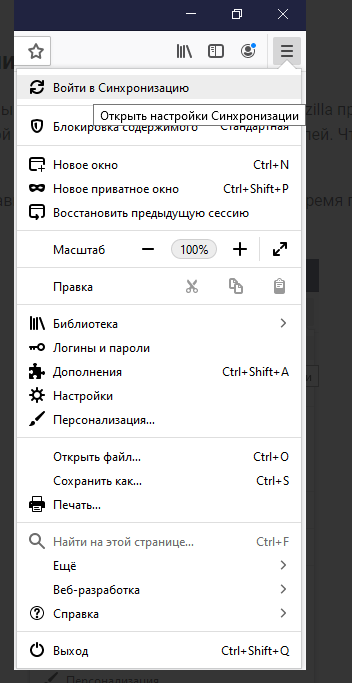
2. В открывшемся списке выберем ссылку «Войти в синхронизацию».
3. В новом окне войдём в уже имеющийся аккаунт, либо нажмём на «Нет аккаунта? Давайте его создадим» и перейдём к созданию учётной записи.
4. Введём требуемую информацию и нажмём на кнопку «Создать аккаунт».
5. Подтвердим используемую почту, перейдя по ссылке из полученного письма.
6. Укажем необходимые данные для синхронизации – например, только настройки браузера, – и подтверждаем использование «облака».
При повторной установке браузера повторно войдём в учётную запись – все нужные настройки и данные автоматически подгрузятся с серверов Mozilla.
С помощью MozBackup
Начнём знакомство с программой с того, что закроем браузер – его процессы могут помешать в создании бэкапа. MozBackup позволит нам создать бэкап в виде отдельного архива, который можно использовать даже без подключения к интернету. Для копирования и последующего восстановления:
- Загрузим и установим программу. Чаще всего установочный пакет предоставляется на английском языке, но это вряд ли станет проблемой – для корректной установки достаточно нажимать «Next» и «Install» до победного конца.
- Запустим программу и нажмём на кнопку «Next».
- В следующем меню отметим пункты «Backup a Profile» и «Mozilla Firefox (profiles only)», затем нажмём на «Next».
- Выберем нужный нам профиль – скорее всего, он будет в единственном экземпляре, – и снова нажмём на «Next».
5. Всплывающее окно предлагает нам защитить бэкап с помощью пароля. Вряд ли он понадобится нам при простом переносе настроек, так что нажимаем «Нет».
6. Дожидаемся окончания процесса и переходим в «Документы» – там должен появиться файл с .pcv расширением.
Для восстановления данных после переустановки снова откроем программу и выберем пункт «Restore a profile». Дальнейшие действия будут практически полностью аналогичны инструкции по резервному копированию.
Автор материала: Илья Склюев
Подписывайтесь на наш канал и ставьте лайки! А еще можете посетить наш официальный сайт.