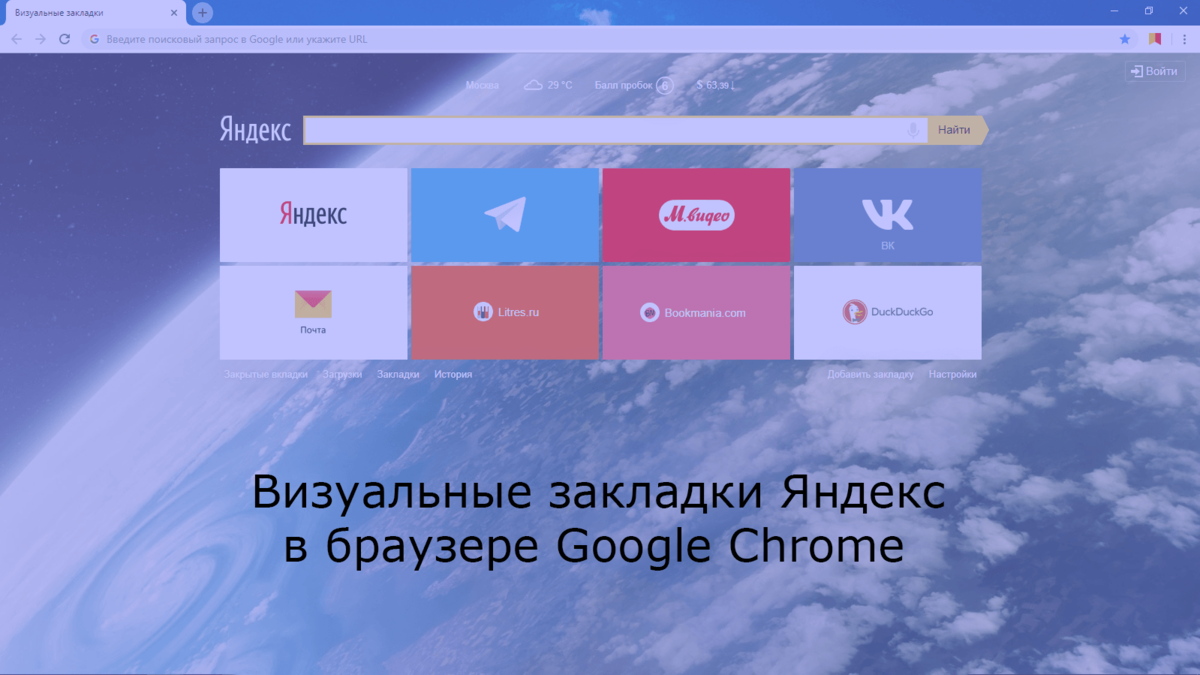
Закладки – это отличный инструмент для сохранения полезных и нужных ссылок. А в визуализированном виде ими можно преобразить пустую начальную страницу браузера и удобно расположить часто посещаемые сайты. Одним из лучших считается вариант от Яндекса. Сегодня я расскажу о том, как можно установить визуальные закладки Яндекса в браузере Google Chrome.
Что такое визуальные закладки?
По умолчанию в браузере Google Chrome установлена фирменная экспресс панель. На ней отображаются наиболее популярные и последние открытые сайты. При необходимости внешний вид начального экрана можно преобразить, установив специальное расширение. Визуальные закладки Яндекс отображают ссылки на любые избранные ресурсы. Их количество не ограничивается одной страницей. К тому же все закладки можно рассортировать по тематическим папкам.
Как установить визуальные закладки?
Скачать и установить визуальные закладки Яндекса в браузер Google Chrome можно через официальный интернет-магазин дополнений. Для начала я открою меню приложения, нажав на иконку с тремя точками в верхнем правом углу. Затем перейду в категорию «Дополнительные инструменты» и там уже выберу пункт «Расширения».
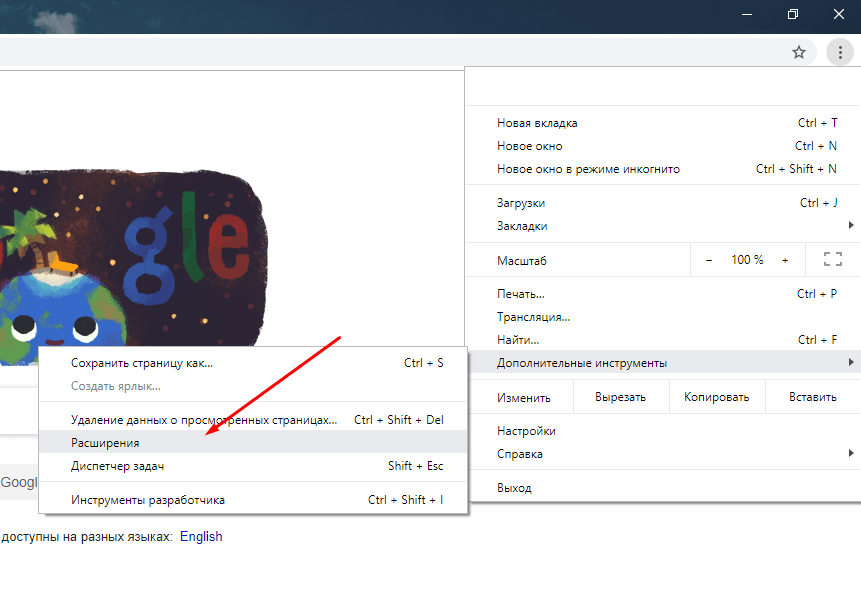
Также в этот раздел можно попасть, введя в адресную строку следующую ссылку — chrome://extensions/.
После входа в раздел отобразится список расширений, уже установленных в браузере. Мне же нужно выйти в интернет-магазин Chrome. Нажимаю на иконку меню с тремя горизонтальными полосками, расположенную в левой части около наименования раздела «Расширения».
В самой нижней части нахожу ссылку «Открыть Интернет магазин Chrome» и нажимаю на нее.
В строке поиска, расположенной в левой части страницы, ввожу запрос «Визуальные закладки Яндекс» и жму на клавишу Enter.
В первой строчке отобразится нужное мне расширение. Как я это понимаю? В графе источник указан адрес – yandex.ru. Далее кликаю по кнопке «Установить», которая находится чуть правее.
Дальше на моем экране выйдет небольшое окошко «Установить «Визуальные закладки»?». В нем указывается функционал визуальных закладок от Яндекса. Мне же нужно подтвердить свои действия, снова кликнув по кнопке «Установить расширение».
После этого автоматически начнется скачивание файла расширения. Весит он не больше 1,5 МБ.
Как только закачка завершится, визуальные закладки Яндекса автоматически будут установлены. В верхнем правом углу, где обычно отображаются установленные расширения, появится иконка в виде флажка.
При нажатии на нее автоматически откроется новая вкладка с визуальными закладками от Яндекса.
Как пользоваться закладками?
Чтобы активировать расширение, мне не нужно ничего предпринимать. После установки визуальные закладки Яндекса автоматически будут выходить на месте классической экспресс-панели.
А вот как открыть новую вкладку – можно нажать на иконку с плюсом возле открытых вкладок или же использовать сочетание клавиш Ctrl + T.
По умолчанию в списке будут отображаться часто посещаемые сайты. Но по желанию список можно изменить, удалив ненужные ссылки и добавив на замену другие.
Навожу мышкой на одну из закладок и вижу, как выходят три иконки. «Замочек» закрепит вкладку на этом месте, и даже после сотни посещений эта ссылка не уйдет с назначенного места. При нажатии на крестик эта вкладка просто закроется, при этом другая на ее место не встанет.
Если нажать на иконку с шестеренкой, внизу выйдут настройки для данной закладки. Тут я могу изменить ссылку или поменять ее на любую другую, которая мне чаще всего нужна.
Дальше – если я хочу увеличить количество закладок на данной панели, мне нужно будет просто нажать на соответствующую кнопку в правой нижней части. Число окон, которые я могу добавить в этот список, не ограничивается.
Я могу ввести любую ссылку или выбрать сайт из списка часто посещаемых ресурсов.
Да, и перемещение – миниатюрные окна можно легко передвигать с одного места на другое.
Есть еще один пункт – настройки. С их помощью можно настроить количество отображаемых закладок, их внешний вид, параметры фона и прочие данные.
Заключение
Визуальные закладки Яндекса – невероятно удобный инструмент, который не трудно настроить под себя. Он заменит небольшую привычную экспресс панель от Google, обычно отображаемую на начальном экране и на новых вкладках. На подгонку внешнего вида времени уйдет не много – от силы 15 минут. Но потом результат будет ежедневно радовать глаз пользователя.
Автор материала: Айше Джемилева
Подписывайтесь на наш канал и ставьте лайки! А еще можете посетить наш официальный сайт.