При работе на компьютере иногда могут возникнуть различные проблемы со звуком. В большинстве случаев такие ошибки сопровождаются сообщением о том, что оборудование не установлено или не найдено. Что можно предпринять в таком случае и из-за чего возникает данная ошибка – об этом и многом другом мы расскажем в нашей статье.
Причины возникновения неполадки и варианты её устранения
Ошибка при воспроизведении звука в Windows 10 может возникать по вине программного обеспечения оборудования, неисправностей в самой системе, в результате неправильного подключения или физического повреждения звуковой карты. Чтобы устранить данную неполадку можно воспользоваться следующими методами:
- проверить подключение устройства и осмотреть его на возможные механические повреждения;
- проверить настройки оборудования;
- воспользоваться мастером устранения неполадок;
- обновить драйвер аудиокарты;
- проверить системные файлы Windows;
- очистить компьютер от вредоносного ПО;
- восстановить систему при помощи резервной копии.
Рассмотрим каждый из вариантов более подробно.
Проверка подключения и выявление механических повреждений
Для начала следует проверить правильность подключения шнуров и убедиться в работоспособности наушников или динамиков. Сделать это рекомендуется даже если имеется уверенность в том, что все соединено правильно, так как иногда отсутствие контакта может быть вызвано непредвиденными обстоятельствами.
Проще всего будет в таком случае подсоединить к компьютеру другие наушники, например, от мобильного телефона, работоспособность которых не вызывает сомнений. Таким образом можно будет убедиться, что проблема кроется не в ваших динамиках.
В настольных компьютерах подключение осуществляется при помощи гнезда с зеленым цветом,
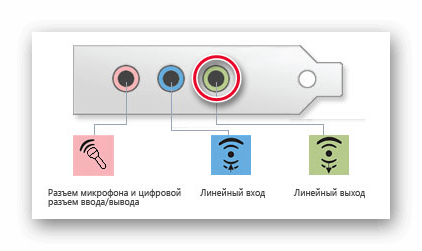
а в ноутбуках такой разъем помечен соответствующим значком.
Вместе с проверкой правильного подключения также следует осмотреть все разъемы, штекеры и провода на наличие физических повреждений. Это может быть частичный или полный разрыв шнуров, деформация штекеров или неисправное гнездо. В таких случаях можно попробовать восстановить контакт самому или приобрести новые наушники.
Если разъем для подключения динамиков ненадежно закреплен, то, скорее всего, проблема в нем. Потребуется разобрать системный блок и проверить контакты его подсоединения. В большинстве случаев можно будет устранить неполадку надежно припаяв разъем к плате.
Проверка системных настроек звука
Итак, если с подключением устройства все в порядке и механических повреждений не выявлено, то, следовательно, причиной проблемы является неполадка в операционной системе или драйвере звуковой карты.
Для начала проверим аудио настройки системы. Для этого проделаем следующие операции:
- Кликаем по иконке динамика в системной панели правой кнопкой мыши и из контекстного меню выбираем вариант «Звуки».
- В появившемся окне открываем вкладку «Воспроизведение».
- Если тут нет звуковых устройств, то нажимаем правой кнопкой по пустому месту и в появившемся меню выставляем галочки в обоих пунктах для показа отсоединённого оборудования.
- Появится строка с названием устройства – кликаем по ней правой кнопкой и из меню выбираем вариант «Включить».
- Когда устройство станет активным, еще раз переходим в его контекстное меню и выбираем пункт «Использовать по умолчанию».
После проделанных операций звук должен появиться.
Используем мастер устранения неполадок
Если при помощи описанной выше операции устранить проблему не удалось, то можно попробовать запустить мастер устранения звуковых неполадок Windows. Для этого сделаем следующее:
- Кликаем правой кнопкой мыши по значку с изображением динамика в системной панели и выбираем пункт «Устранение неполадок со звуком».
- Если на компьютере установлено несколько аудио устройств, то программа может попросить выбрать то, для которого следует устранить ошибки. Указываем нужный нам вариант и кликаем по кнопке «Далее».
- Ждем пока приложение завершит сканирование.
В итоге мастер выдаст отчет по исправлению неполадок. Если во всех обнаруженных проблемах стоит статус «Исправлено», то просто закрываем окно приложения. В противном случае запускаем поиск неисправностей еще раз.
Если после повторной проверки проблема не исчезнет, то пробуем следующий способ устранения неполадки.
Проверка настроек в «Диспетчере устройств» и переустановка драйвера
Диспетчер устройств Windows отображает состояние находящихся в системе компонентов. С его помощью также можно будет устранить неполадку. Чтобы открыть этот раздел, сделаем следующее:
- Из контекстного меню пуска выбираем вариант «Диспетчер устройств». Также открыть диспетчер можно, вписав команду devmgmt.msc в окно «Выполнить».
- В появившемся окне открываем каталог «Аудиовходы и аудиовыходы».
- Если иконка динамиков помечена стрелкой вниз, значит, устройство просто отключено, и нам потребуется его активировать.
- Кликаем правой кнопкой по данной строке и из контекстного меню выбираем «Включить устройство».
- Если иконки со стрелкой нет, то из контекстного меню выбираем вариант отключения, а после этого включаем устройство заново.
Также кроме иконки с изображением стрелки может появиться значок с восклицательным знаком в желтом кружке, что означает неполадки в функционировании оборудования. Чтобы устранить такую ошибку потребуется удалить устройство и установить его драйвер заново. Для этого проделаем следующие шаги:
- Кликнем по названию аудиокарты правой кнопкой мыши и выберем вариант «Удалить устройство».
- Далее подтверждаем свое намерение, нажав «OK».
- Когда компонент пропадет из списка, нажимаем на меню «Действие» и выбираем строку «Обновить конфигурацию оборудования».
Если звуковой драйвер находится в системе, то он будет инсталлирован заново, в противном случае потребуется загрузить его инсталляционный пакет с официального сайта производителя материнской платы или ресурса производителя карты.
После установки обновленного драйвера проверяем, появился ли звук.
Иногда бывают ситуации, когда пользователь случайно устанавливает неработающий драйвер, и в итоге компьютер не воспроизводит звуки. Для таких ситуаций в Windows имеется функция отката. С её помощью можно вернуть старый драйвер, который был установлен ранее. Чтобы осуществить такую операцию проделаем следующие шаги:
- Переходим в «Диспетчер устройств» из стартового меню или воспользовавшись диалоговым окном «Выполнить».
- Далее открываем раздел звукового оборудования.
- Кликаем по названию карты правой кнопкой и открываем «Свойства».
- После этого переходим на вкладку «Драйвер» и нажимаем по кнопке «Откатить».
- Дожидаемся окончания операции и перезагружаем систему.
Очистка компьютера от вирусов
аражение компьютера вирусами также может стать причиной пропажи звука, так как вредоносное ПО повреждает системные файлы. Сканировать систему можно при помощи вспомогательных антивирусных приложений или с использованием встроенного в Windows защитника. Рассмотрим, как с помощью последнего очистить компьютер.
- В системной панели рядом с часами нажимаем на кнопку с изображением щита.
Значок Defender
- В появившемся окне программы переходим в раздел «Кабинет».
- Далее нажимаем на ссылку «Запустить новое расширенное сканирование».
- Отмечаем вариант «Полное сканирование» и нажимаем на кнопку «Выполнить сканирование сейчас».
Процесс поиска вирусов может продлиться достаточно большое количество времени; все зависит от количества файлов в компьютере и его быстродействия. После завершения сканирования появится отчет со списком угроз, которые можно будет сразу же устранить.
Альтернативным вариантом проверки являются портативные антивирусы, такие как Dr.Web CureIt
или Kaspersky Virus Removal Tool.
Их интерфейс предельно прост, и разобраться, как с их помощью проверить компьютер на вирусы, не должно вызвать затруднений.
Примечание: если вы решили сканировать систему при помощи портативных антивирусов, но после загрузки программа не запускается, то это верный признак того, что компьютер заражен. Чтобы запустить проверку, потребуется перезагрузить Windows в безопасном режиме и уже оттуда осуществить очистку.
Проверка системных файлов
Кроме вышеперечисленных вариантов, для устранения проблем со звуком также следует проверить Windows на наличие поврежденных файлов. Для этого в системе имеется специальная программа. Чтобы ей воспользоваться сделаем следующее:
- Нажимаем клавиатурную комбинацию «Win + R» для вызова окна «Выполнить».
- Далее вписываем команду cmd и нажимаем «Enter». Таким образом мы запустим командную строку Windows. Вызвать её еще можно, вписав cmd в поиск.
Вводим cmd в поиск
- После этого вводим команду sfc /scannow, нажимаем «Enter» и ждем, пока операция завершится.
- Сканирование файлов может занять довольно большое количество времени. После завершения операции перезагружаем компьютер и проверяем наличие звука.
- Если ничего не изменилось, то еще раз запускаем cmd и вводим другую команду:
dism.exe /Online /Cleanup-image /RestoreHealth
- Нажимаем «Enter» и ожидаем пока программа завершит все операции.
- В окне приложения будет отображаться прогресс операции. После его окончания снова перезагружаем систему.
Откат Windows с помощью точки восстановления
Крайней мерой, если ничего не помогает избавиться от ошибки, будет возврат компьютера до состояния, когда такая неполадка не наблюдалась. Это возможно, только если в Windows включена функция восстановления и имеются созданные точки отката. Если таковых нет, то можно воспользоваться вариантом «Вернуть компьютер в исходное состояние».
Итак, чтобы восстановить систему при помощи точки отката, проделаем следующие операции:
- Вызываем окно «Выполнить», воспользовавшись клавиатурной комбинацией «Win+R».
- Вписываем команду rstrui.exe и нажимаем по кнопке «ОК».
- В появившемся окне выбираем вариант «Выбрать другую точку восстановления» и нажимаем на кнопку «Далее».
- В новом окне появится список доступных точек отката с датой их создания. Исходя из времени записи выбираем вариант, когда ошибка со звуком в системе отсутствовала и все функционировало нормально.
- Еще раз кликаем по кнопке «Далее».
- Запускаем процедуру восстановления, нажав на кнопку «Готово».
- Система предупредит, что процедуру нельзя будет прервать. Подтверждаем намерение откатить Windows, нажав по кнопке «Да».
После этого компьютер перезагрузится и начнет процесс восстановления. Прогресс операции будет отображаться на экране. Копирование файлов может продлиться значительное время. После его завершения система загрузится и оповестит вас о том, что операция успешно завершена. Теперь неполадки со звуком будут устранены.
Если точек отката нет, то вернуть ПК в исходное состояние можно следующим образом:
- Открываем программу «Параметры» из стартового меню системы или нажав на клавиатуре «Win+I».
- После этого выбираем раздел «Обновление и безопасность».
- Переходим на вкладку «Восстановление».
- Нажимаем на кнопку «Начать».
- Компьютер перезагрузится, и появится меню, в котором имеется на выбор два варианта реанимации системы – с сохранением пользовательских файлов или с удалением всех настроек. Выбираем подходящий нам пункт.
- В следующем окне нажимаем на кнопку «Далее».
Начнется переустановка Windows, которая может занять несколько часов – все зависит от быстродействия системы. В итоге компьютер загрузится в обычном режиме, а проблема со звуком исчезнет.
Подытожив нашу инструкцию по устранению ошибки со звуком, следует отметить, что в большинстве случаев избавиться от проблемы удается при помощи инсталляции свежих официальных драйверов аудиоустройства. Если это действие не принесло положительный результат, то причину ошибки следует искать в системе.
Автор материала: Виктор Зверев
Подписывайтесь на наш канал и ставьте лайки! А еще можете посетить наш официальный сайт.