
Часто среди разработчиков, системных администраторов и программистов можно услышать такую аббревиатуру "ВМ".
Человек непосвящённый не обратит внимания, человек пытливый начнёт задавать вопросы "а что такое ВМ?".
Рассмотрим несколько способов типового развертывания Виртуальной Машина (далее - ВМ) в сервисе Microsoft Azure. Первая часть будет посвящена созданию ВМ под управлением Windows через сам портал Azure.
1. Войдите на портал Azure по адресу https://portal.azure.com под своей учётной записью с активной подпиской;
2. В главном меню выберите раздел «Виртуальные машины»;
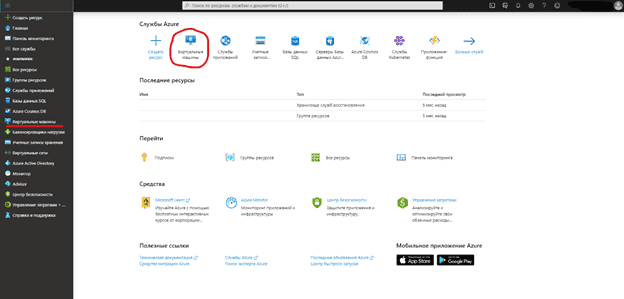
3. Выберите « + Добавить» или «Создание виртуальной машины»;
4. Выберите подписку, в которой вы будете разворачивать ВМ и группу ресурсов, или создайте новую группу ресурсов;
5. Укажите Имя ВМ, Регион в котором должна развернуться ВМ, параметры доступности, используемый образ системы (в нашем случае Windows Server 2019 Datacenter), приоритет и самое главное Размер;
6. Введите Имя пользователя (локального администратора ОС) и пароль, открывать или нет определённые порты на файрволле по умолчанию (в нашем случаем для подключения будет открыт RDP-доступ), укажите есть ли у вас лицензия на использование данной редакции ОС;
7. Перейдите в раздел «Диски». Здесь важно учесть, что при таком развертывании ВМ, системный диск создаётся автоматически рекомендуемого размера, поменять его можно только после создания ВМ. В данном разделе вы можете только указать тип системного диска, добавить дополнительный или подключить существующий управляемый диск.
8. В следующем разделе «Сетевые подключения» выберите Виртуальную сеть, подсеть и общедоступный ip-адрес (если он требуется) или по умолчанию создадутся новые. Также укажите, какие порты необходимо открыть в файрволле;
9. В разделе «Управление» можно дополнительно включить диагностику загрузки ОС (для этого необходимо указать учетную запись хранения или создать новую), настроить автоматическое завершение работы ВМ по расписанию и включить резервное копирование;
10. Поскольку у нас типовое развертывание, раздел «Дополнительно» мы пропустим, «Теги» укажите на ваше усмотрение или пропустите;
11. После завершения настроек параметров, перейдите в раздел «Просмотр и создание». Портал автоматически проверит ваши настройки на совместимость и укажет на недочёты и ошибки. Перепроверив все параметры ещё раз, нажимаем кнопку «Создать» и ожидаем процесса завершения развертывания, который может занимать длительное время.
После успешного развертывания мы можем подключиться к нашей ВМ через RDP по общедоступному ip-адресу, используя логин и пароль, который мы указывали при создании ранее.
Во второй части мы разберём аналогичный процесс создания ВМ в Azure через консоль PowerShell.
Более подробно вам смогут рассказать наши системные инженеры.