Ошибка с файлом tcpip может возникнуть у пользователей всех последних версий Windows, начиная с XP и заканчивая десяткой. Этот файл представляет собой один из компонентов драйвера, отвечающего за передачу данных по интернету, то есть программного обеспечения сетевой карты. Кроме этого, ошибка также может быть вызвана и другими драйверами или антивирусным приложением. В нашей статье мы расскажем, что можно предпринять, чтобы избавиться от ошибки.
Варианты устранения ошибки tcpip.sys
При возникновении ошибки с tcpip.sys обычно появляется синий экран с упоминанием названия файла, а также следующими кодовыми именами сбоя:
- KMODE_EXCEPTION_NOT_HANDLED
- IRQL_NOT_LESS_EQUAL
- PAGE_FAULT_IN_NONPAGED_AREA
Решить проблему можно несколькими способами. Для начала нужно запустить встроенное в систему средство устранения ошибок с синим экраном, а если оно не поможет, то сбросить сетевые настройки.
Способ №1: Средство устранения неполадок Windows
Компанией Microsoft предусмотрено автоматическое исправление проблем при возникновении синего экрана. Для этого нам потребуется запустить специальную утилиту из параметров системы. Она не всегда помогает, но попробовать такой метод не будет лишним. Чтобы это сделать, выполним следующие действия:
- Открываем «Параметры» Windows, нажав на клавиатуре «Win+I».
- Далее переходим в раздел «Обновление и безопасность».
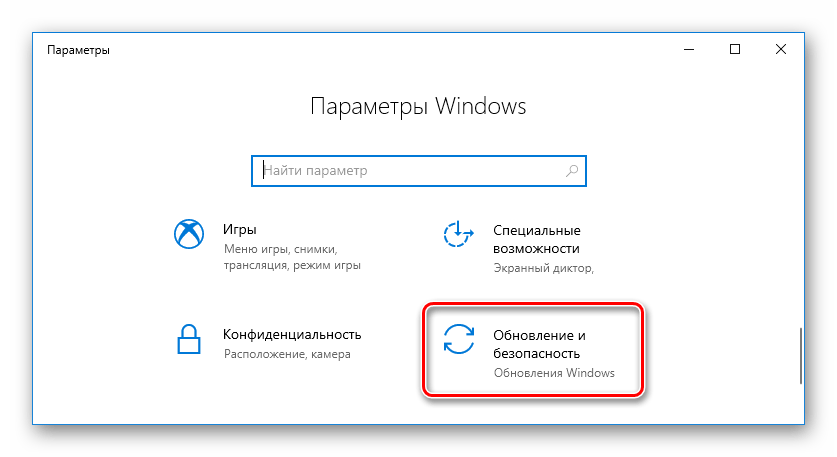
3. Кликаем по пункту «Устранения неполадок».
4. В появившемся списке справа ищем строку «Синий экран» и нажимаем на неё.
5. Кликаем по кнопке «Запустить средство устранения неполадок».
6. Утилита начнет сканирование системы на ошибки. После завершения её работы нужно перезагрузить компьютер.
Способ №2: Сброс настроек сети
В некоторых случаях устранить ошибку с tcpip.sys помогает сброс сетевых параметров. Чтобы его осуществить, нам понадобится проделать следующие операции:
Из контекстного меню панели задач выбираем пункт «Командная строка (администратор)».
2. Далее в появившееся окно вводим следующие команды:
ipconfig /flushdns
ipconfig /registerdns
ipconfig /release
ipconfig /renew
netsh winsock reset catalog
netsh int ipv4 reset reset.log
netsh int ipv6 reset reset.log
После ввода каждой команды жмем «Enter». Закрываем командную строку и перезагружаем систему.
Способ №3: Обновление или переустановка драйвера
Вполне возможно, что ошибка tcpip.sys является следствием некорректного функционирования драйвера сетевого адаптера. Чтобы его обновить и устранить неполадку, проделаем следующее:
- Открываем диалоговое окно «Выполнить», нажав на клавиатуре «Win+R».
- Далее вписываем туда команду devmgmt.msc
3. Появится «Диспетчер устройств», где раскрываем папку «Сетевые адаптеры».
4. Кликаем правой кнопкой по установленной сетевой карте и выбираем пункт «Обновить драйвер».
5. В появившемся окне выбираем вариант «Автоматический поиск обновленных драйверов».
6. Ждем, пока драйвер установится, и после этого перезагружаем компьютер.
Если система не обнаружила обновленную версию драйвера, то можно переустановить уже имеющийся. Для этого сделаем следующее:
- Открываем «Диспетчер устройств».
- Из контекстного меню сетевой карты на этот раз выбираем пункт «Удалить устройство».
3. Нажимаем на кнопку «Обновить конфигурацию оборудования».
4. После этого система автоматически найдет драйвера для удаленной карты и установит их заново.
Способ №4: Отключение антивируса
Еще одним способом избавиться от ошибки tcpip.sys является отключение сторонней антивирусной программы. В некоторых случаях такие приложения меняют настройки соединения с интернетом, в результате чего появляется ошибка. Лучше будет полностью удалить антивирус из компьютера и после этого его перезагрузить. В случае если все-таки хочется оставить антивирусное ПО, то можно попробовать просто приостановить защиту в настройках программы.
Используя перечисленные в нашей статье методы для устранения проблемы с tcpip.sys, вы сможете избавиться от ошибки без особых затруднений и переустановки Windows. Желаем удачи в решении проблемы!
Автор материала: Виктор Зверев
Подписывайтесь на наш канал и ставьте лайки! А еще можете посетить наш официальный сайт.