Многим программам и играм для воспроизведения звука требуется файл «Fmod». Эта системная библиотека входит в состав программного пакета «FMOD Studio», разработанного компанией «Firelight Technologies». При отсутствии или повреждении данной библиотеки может появиться сообщение об ошибке следующего вида:
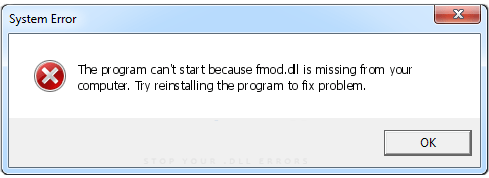
Решить эту проблему можно несколькими способами.
Способ 1. Ручная установка файла «Fmod.dll»
Способ, требующий наименьших временных затрат, состоит в добавлении файла «Fmod.dll» в системную папку Windows вручную.
- Для начала следует загрузить файл «Fmod.dll» с одного из сайтов, содержащих системные библиотеки. Вводим в поле поиска наименование нужной библиотеки и кликаем ее в списке в результатах поиска.
2. Затем нажимаем кнопку «Скачать» на странице с описанием файла. Следует загружать файл, соответствующий разрядности вашей операционной системы, — 32-bit или 64-bit.
3. Скачается запакованный в архив файл. Нужно его распаковать и поместить в одну из двух системных папок: для 32-разрядной версии Windows скопируйте файл в папку C:\Windows\System32, для 64-разрядной — в папку C:\Windows\SysWOW64. При необходимости подтвердите замену файла «Fmod.dll».
4. Затем следует зарегистрировать DLL-файл в системе. Для этого откроем окно «Выполнить» комбинацией клавиш «Windows» + «R» и введем в поле ввода «Открыть» regsvr32.exe путь_к_файлу_dll. Путь, как вы помните, зависит от разрядности вашей ОС. Далее нажимаем кнопку «ОК».
5. На экране появится сообщение об успешной регистрации библиотеки. После чего необходимо перезагрузить компьютер.
Способ 2. Используем утилиту «DLL-Files.com Client»
Для поиска ошибок в библиотеках DLL можно воспользоваться специальным приложением «DLL-files.com Client».
- Скачаем программу с официального сайта разработчика https://ru.dll-files.com/client/. Программа распространяется на платной основе, однако имеется возможность бесплатно загрузить пробную версию. Чтобы начать загрузку, нажмите на ссылку «Попробовать бесплатно».
2. По окончании загрузки запускаем установку программы. После ее завершения утилита запустится автоматически.
3. В строке поиска набираем наименование интересующей нас библиотеки («Fmod.dll») и жмем на кнопку «Выполните поиск DLL-файла».
4. Щелкаем на найденном файле.
5. На следующем экране нажимаем кнопку «Установить».
6. Программа сама установит файл «Fmod.dll» в нужную системную папку и произведет его регистрацию в системном реестре.
Способ 3. Устанавливаем пакет «FMOD Studio API
И, наконец, можно решить проблему с файлом «Fmod.dll» полной переустановкой пакета программ «FMOD Studio API», в который он входит.
- Скачать программный пакет «FMOD Studio API» можно с сайта разработчика https://www.fmod.com/download после заполнения формы регистрации. На странице загрузки выбираем версию операционной системы: «Windows 10 UWP» для «десятки» либо просто «Windows» для всех остальных версией. При щелчке на кнопку «Download» начнется скачивание инсталлятора.
- По окончании загрузки запускаем установку программы, принимаем лицензионное соглашение, выбираем состав компонентов (лучше оставить настройки по умолчанию) и указываем папку для установки. После завершения инсталляции ошибки файла «Fmod.dll» больше вас беспокоить не должны.
Автор материала: Анна Самарина
Подписывайтесь на наш канал и ставьте лайки! А еще можете посетить наш официальный сайт.