Компания Гугл предоставляет нам в бесплатное пользование несколько своих облачных сервисов, доступных в Google Drive. Сегодня мы поговорим об одном из них – Документах, а точнее, его функции голосового набора текста.
Важно: голосовой ввод работает только в Google Chrome Browser.
Голосовой набор текста в Google Docs
Голосовой набор – весьма удобная вещь, если знать, как ею правильно пользоваться. К тому же есть несколько нюансов, не относящихся к технической части. Например, если у вас плохо поставлена речь, вы «глотаете» слова или вовсе есть какой-то дефект, то в набранном тексте будет много ошибок. Редактирование такого документа может занять больше времени, чем ручное написание нового. Есть и другие особенности. Далее мы разберемся в устройстве инструмента и потренируемся в его использовании.
Техническая часть
Для начала необходимо убедиться в том, что микрофон подключен к ПК или ноутбуку и нормально работает.
В ином случае, вам потребуется уделить время на то, чтобы привести в порядок ваш микрофон и проверить его исправность.
Для начала:
1. Зайдите в свой Гугл Диск и нажмите на кнопку «Создать» или "New" в английской версии.
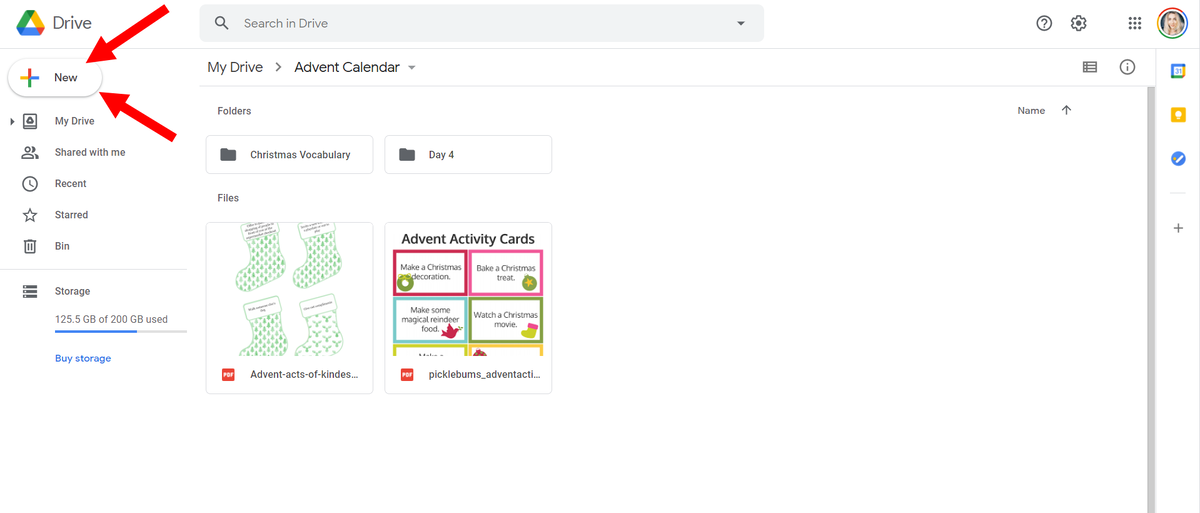
2. Открываем новый документ, нажав на соответствующий пункт.
3. Заходим в меню «Инструменты» и выбираем «Голосовой ввод» или в английской версии "Voice Typing".
4. На экране появится значок с изображением микрофона. Для запуска функции нажимаем на него один раз.
Важно: не забудьте выбрать язык ввода, на котором вы собираетесь вещать.
Обратите внимание, что после нажатия браузер может запросить разрешение на использование вашего микрофона. Если такое диалоговое окно появилось (слева вверху), следует нажать «Разрешить», иначе ничего не заработает. Сигналом к тому, что уже можно говорить, станет изменение формы и цвета значка.
Набор текста
На первый взгляд кажется, что ничего сложного здесь нет. Это так, но, как уже было мной написано выше, есть несколько нюансов. Во-первых, это знаки препинания. Их необходимо проговаривать словами, например, «запятая», «точка» и так далее.
Если вы остановились в тексте, а затем сказали «запятая», система, скорее всего, напишет это слово, а не поставит знак. Поэтому предложения лучше наговаривать целиком, без перерывов. К этому нужно привыкнуть. А вот перенос строки «новая строка» нужно вставлять немного позже.
Во-вторых, нужно максимально четко проговаривать окончания. Это нужно для того, чтобы умный алгоритм Гугла разобрался, о чем идет речь. Сейчас сложно привести пример, но вы сами поймете, когда он ошибется. Это же касается и тех слов, что пишутся с дефисом, то есть вместо «почему-то» мы можем получить «почему ты».
Полное описание поддерживаемых команд, которые воспринимаются системой, можно найти в официальной справке по инструменту. Кроме знаков препинания, там содержатся и фразы, с помощью которых можно редактировать документ, то есть удалять символы и слова, выделять фрагменты, создавать списки и так далее. Неудобство заключается в том, что они должны произноситься на английском языке. При этом и ваш аккаунт, и редактируемый документ должны быть настроены на English. Это значит, что при вводе текста на русском вы никак не сможете ими воспользоваться, поэтому придется редактировать написанное вручную с клавиатуры.
Итак, сегодня мы познакомились с голосовым вводом текста в Документах Гугл или Google Docs (в английской версии).
Этот инструмент может стать незаменимым помощником в быстром сохранении каких-то заметок и мыслей, а вот для его использования в качестве полноценного заменителя клавиатуры конечно придется потренироваться.
❤Понравилась статья?
✔ Подписывайтесь на мой Youtube канал и блог. Спасибо за лайк!
Instagram - Welcome!=)