Большинство людей, приобретая фотопринтер или МФУ, желают получить отпечатки самого высокого качества. При использовании оригинальных чернил и фотобумаги — это достаточно просто, поскольку производители фотопринтеров тщательно следят за качеством получаемых отпечатков, огромное количество сотрудников компаний ведущих производителей занимаются тестированием получаемой на выходе продукции. Собственно, из-за этого конечный потребитель вынужден приобретать оригинальные расходные материалы за баснословную стоимость.
Свои расходы на покупку фотобумаги и картриджей можно значительно снизить, купив бумагу любого другого производителя и установив СНПЧ или перезаправляемые картриджи (ПК), где вы будете использовать неоригинальные чернила, таким образом сэкономив в 10-40 раз. Но при этом следует учесть один немаловажный фактор: цветопередача на выходе может отличаться от той, которую вы получали, используя оригинальные расходные материалы.
Заметьте, это не значит, что ваши фотографии будут выглядеть плохо, просто, ваши отпечатки будут иметь немного другой оттенок. Для тех, кто придает этому большое значение, производители неоригинальных чернил и фотобумаги создают специальные «профили», которые корректируют цветопередачу, «подгоняют» её максимально к той, которую гарантирует производитель.
Есть несколько способов профилирования принтеров.
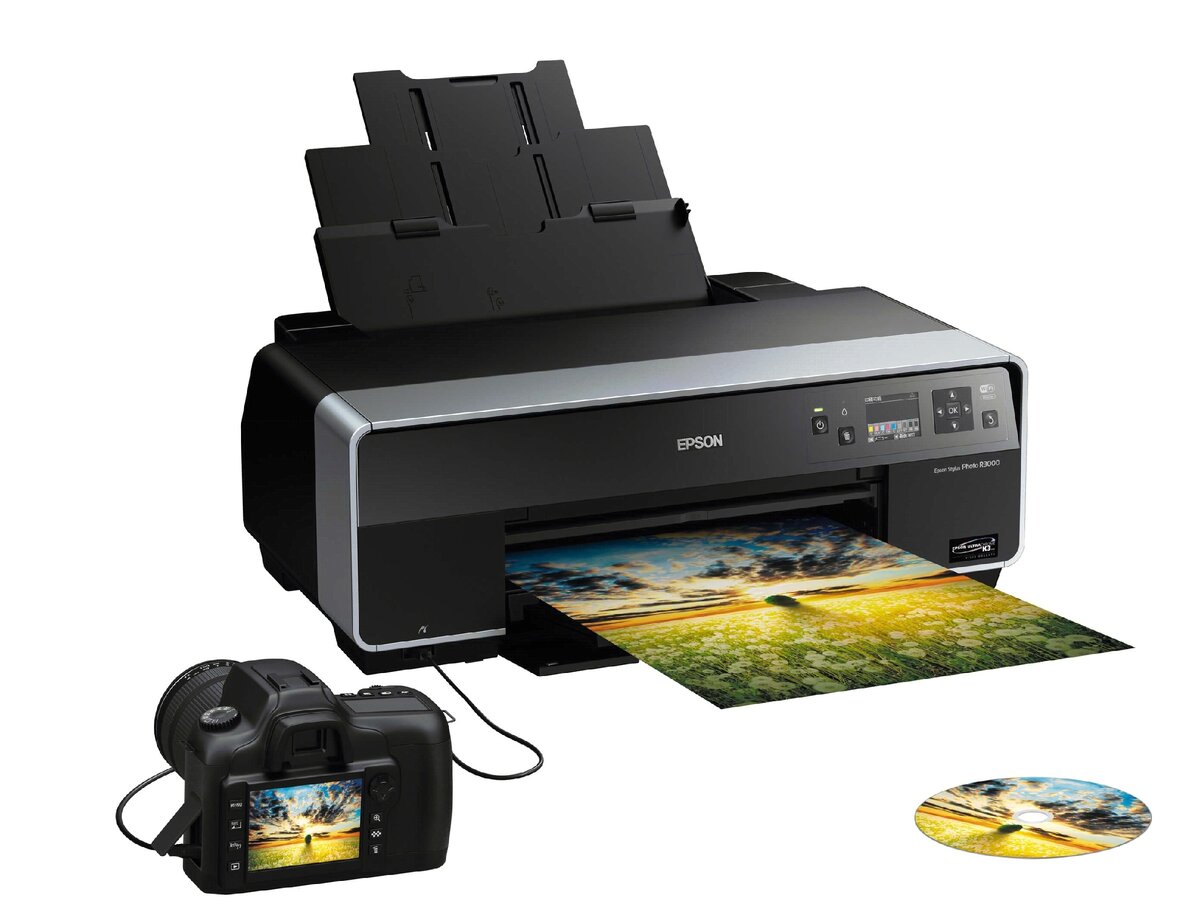
Первый: найти и скачать цветовой профиль тех производителей чернил и бумаги, которые вы используете. При этом следует учесть, что они будут выдавать нормальное качество отпечатков конкретно для вашей модели принтера и только для конкретного типа бумаги, то есть, к примеру, матовой; для глянцевой, суперглянцевой и т. д . потребуются другие настройки. А ещё не все производители неоригинальных расходников заботятся о создании собственных профилей, поэтому данный способ может быть сопряжен с определенными трудностями.
Все бы ничего, но есть ещё один важнейший фактор: это ваш монитор. Ни для кого не секрет, что каждый из мониторов по-разному передает одни и те же цвета, поэтому величина вероятности получить на выходе не то цветовое решение, которое вы видите, значительно увеличивается.
Как же быть, если Вы, все же ещё хотите получить конкретную, нужную Вам цветопередачу?
Вот тут поможет второй способ профилирования, достаточно кропотливый, но гарантирующий цветопередачу, которая понравится именно вам.
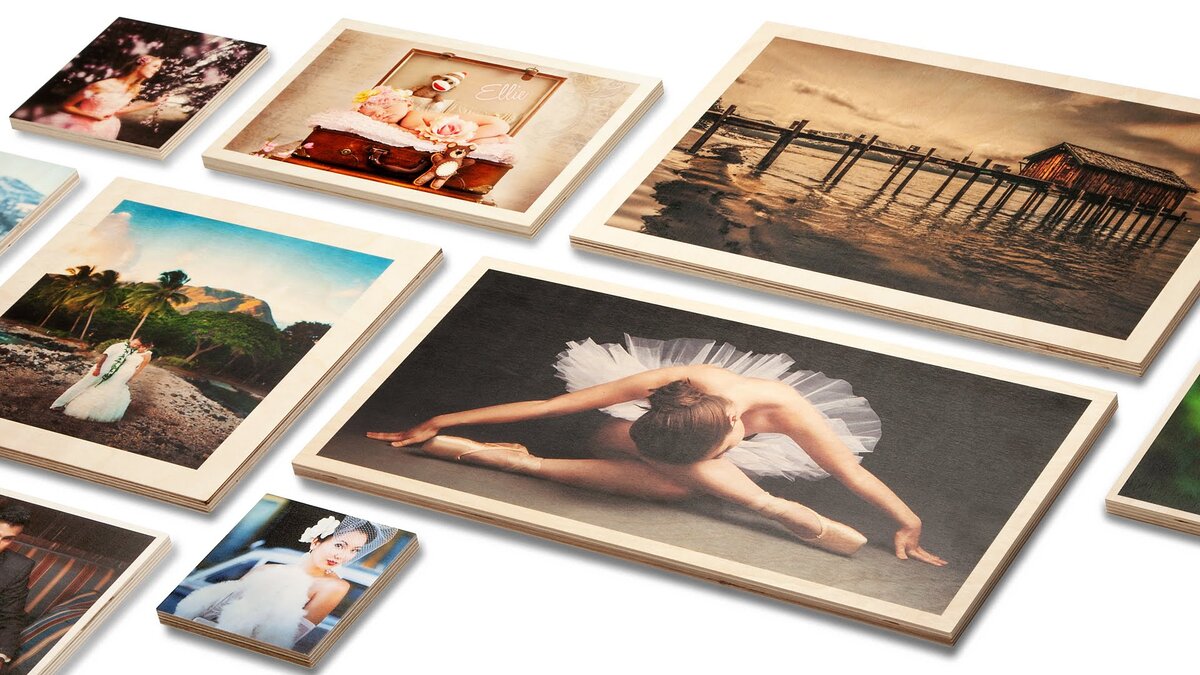
Суть его заключается в ручной настройке параметров вашего принтера.
Шаг 1. Первые шаги
Рассмотрим настройку профиля на примере шестицветного принтера Epson. Открываем «Настройки печати» принтера, переходим на вкладку «Расширенные». Здесь первым делом выбираем параметры цветокоррекции: «Режим цвета» — стандартный Epson (для других производителей аналогичный пункт), гамма – 1. 8, далее сохраняем эти настройки, присваиваем им название, к примеру «Коррекция 1. 8».
Шаг 2. Распечатка тестового образца
Скачайте Фототест и произведите распечатку, используя настройки «Коррекция 1. 8
», к примеру, на глянцевой бумаге формата А4. Дайте ему просохнуть около 10 минут, после чего можно начинать сравнение с аналогом на мониторе. Сам фототест подогнан так, чтобы вы детально могли оценить каждый из имеющихся тонов и полутонов.
Шаг 3. Колдуем с «ползунками»
Внимательно посмотрите на тестовый отпечаток, сравните его с монитором, определите по какому из параметров он отличается от изображения на вашем мониторе, к примеру, он немного «желтее» и не такой «контрастный».
Вывод напрашивается сам собой: снова открываем «Расширенные» настройки, ползунком выставляем «желтый» -4 или -6 в зависимости от степени «желтизны» и поднимаем контраст до +5 или +7.
Сохраняем то, что получилось, присвоив соответствующее название, к примеру: «Коррекция Y, контр. » и делаем следующий отпечаток, который снова сравниваем, корректируем и сохраняем. Если вдруг что-то пошло не так, вы всегда сможете вернуться к предыдущему шагу, открыв соответствующие настройки, поэтому, не сохраняйте их «поверх» предшествующих.
И помните: все на самом деле не так страшно, как кажется. Это нужно сделать всего один раз и далее наслаждаться качественной цветопередачей!