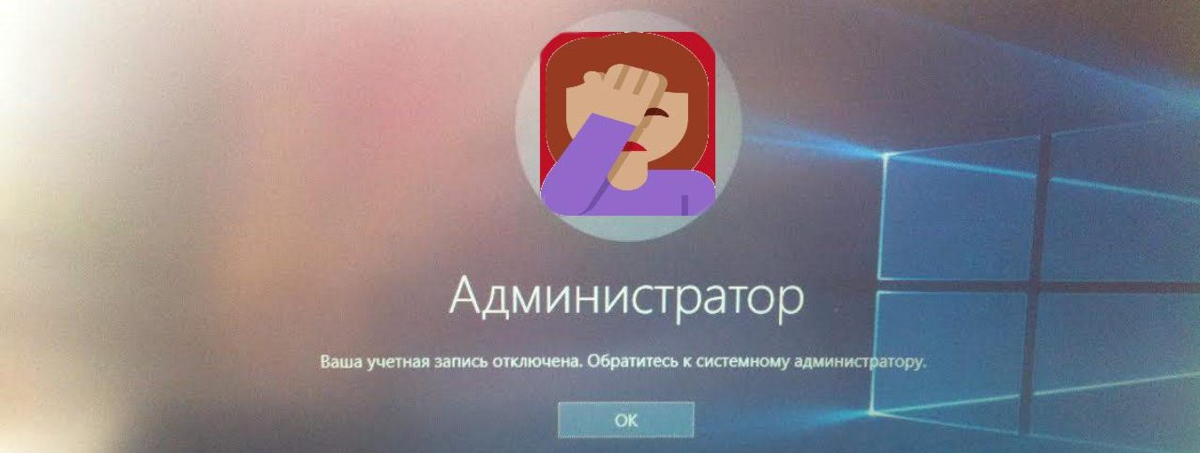
Иногда пользователи Windows сталкиваются с проблемой входа в свою учётную запись при запуске ПК или ноутбука. При этом проблема может сопровождаться следующим системным извещением: «Ваша учетная запись отключена. Обратитесь к системному администратору». Зачастую причиной этой напасти становится активность вредоносного ПО. Хитрые вирусы и шпионские модули самостоятельно меняют системные настройки. После этого нормально войти в систему не получится.
Конечно, с этим можно справиться, не прибегая к переустановке Windows 10. В большинстве случаев для этого требуется вторая учётная запись администратора, из которой можно включить текущую и попасть наконец на рабочий стол. Но чаще всего пользователи не создают вторую учётную запись администратора. Однако и это не беда, так как можно воспользоваться ещё одной, скрытой учёткой. Итак, сегодня рассмотрим 3 верных способа, как попасть на привычный рабочий стол Windows 10, если вы вдруг столкнулись с ошибкой «Ваша учетная запись отключена. Обратитесь к системному администратору».
Заходим под скрытой учётной записью админа (стандартный вариант)
- Для начала заходим в дополнительные загрузочные параметры. Когда дело дойдёт до ввода логина и пароля с появлением нашей роковой ошибки, обращаем внимание на нижнюю правую часть экрана. Здесь есть кнопка «Питание», которую нужно нажать с нажатой ранее и удерживаемой на клавиатуре кнопкой Shift. Из выпавшего списка выбираем «Перезагрузку».
- Теперь после перезагрузки система предложит меню с дополнительными параметрами. Нам нужен пункт «Поиск и устранение неисправностей» и далее «Дополнительные параметры». Отсюда переходим к параметрам загрузки и ждём очередной перезагрузки.
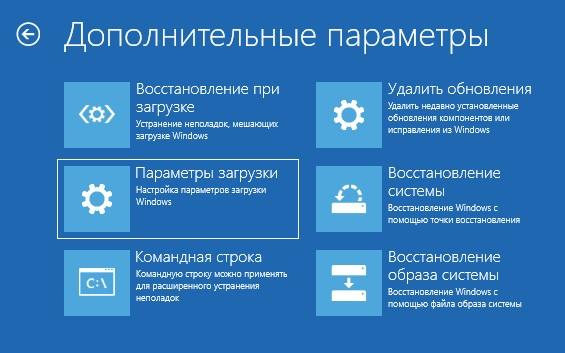
- Когда появится новое окно «Параметры загрузки», нужно нажать F6 – таким образом мы перейдём к загрузке системы в режиме поддержки командной строки. Command prompt нужна нам для того, чтобы активировать скрытую учётную запись администратора. Для этого прописываем в ней команду net user Администратор /active:yes.
- Теперь, чтобы перезагрузиться из командной строки, вводим команду shutdown /r.
- Мы перезагружаемся на рабочий стол. Здесь воспользуемся службой Выполнить (Win+R) и выполним команду compmgmt.msc.
- Попадаем в окно управления компьютером, где выбираем «Группы и локальные пользователи». Переходим к пункту Пользователей и в правой части выбираем проблемную учётку. Кликаем дважды по ней ЛКМ и в новом окне-меню на вкладке «Общие» снимаем чекбоксы напротив «Отключить учётную запись». Теперь можем перезагрузить ПК и входить под своей учёткой.
Однако это не всё. После входа в свою учётную запись, нужно отключить учётку администратора. Снова переходим «Управление ПК» — «Пользователи», находим учётку «Администратор» и на вкладке «Общие» устанавливаем галочку «Отключить учётную запись». Снова перезагружаем ПК.
Решаем проблему при помощи внешнего загрузочного накопителя
- Первое, что нужно сделать – это создать загрузочную флешку Windows 10. Более подробно о том, как это сделать, вы можете почитать в другой статье на нашем сайте.
- Следующий шаг – загрузка с флешки. Для такой загрузки нужно зайти в меню BIOS (несколько раз жмём клавишу Delete после включения ПК) и в нём поменять приоритет загрузки. Подробнее о том, как сделать, вы также можете почитать в соответствующем тематическом материале.
- Дожидаемся загрузочного меню и на этапе выбора языка нажимаем сочетание клавиш Shift + F10. Получаем окно командной строки, в котором пропишем такую команду: net user Администратор /active:yes
- Далее перезагружаем ПК, возвращаем настройки загрузки в BIOS в прежнее состояние и снова перезагружаем. Мы получаем доступ к учётной записи администратора. Дальше делаем так, как было описано в способе выше на этапе работы с учёткой админа.
Используем редактор реестра
В этом случае нужно проделать все начальные операции из первого способа, описанного выше, вплоть до входа в меню дополнительных параметров.
- Здесь выбираем режим «Командная строка». После перезагрузки ПК система запросит пароль от вашей учётки, чтобы запустить командную строку.
- Попав в консоль cmd, вводим regedit и получаем окно редактора реестра. Выделяем ключ HKEY_LOCAL_MACHINE, после чего в верхнем меню пунктов выбираем «Файл» и в контекстном меню «Загрузить куст».
- Система предложит задать новое имя латинскими буквами. После этого переходим по следующему пути реестра HKEY_LOCAL_MACHINE\mywebpc \SAM\Domains\Account\Users. Здесь нас интересует каталог 000001F4. Выбираем его и в правой части окна два раза ЛКМ на пункте F.
- Здесь ищем значение 00000038 и вместо 10 подставляем значение 11.
Таким образом мы включаем встроенную учётную запись администратора. Далее делаем всё, как описано в первом способе на этапе работы под учёткой админа.
Автор материала: Ангелина Снежина
Подписывайтесь на наш канал и ставьте лайки! А еще можете посетить наш официальный сайт.