Рассказываем, как перенести закладки из Chrome на другой компьютер или в другой браузер.
Как экспортировать HTML-файл с закладками.
Рассказываем, как перенести закладки из Chrome на другой компьютер или в другой браузер.
Как экспортировать HTML-файл с закладками
- Открываем Chrome.
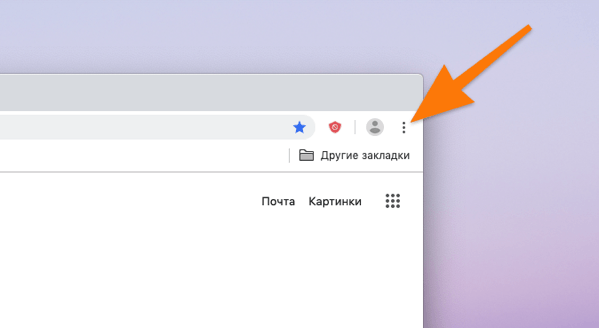
- Переходим в основное меню браузера, нажав на иконку в правом верхнем углу.
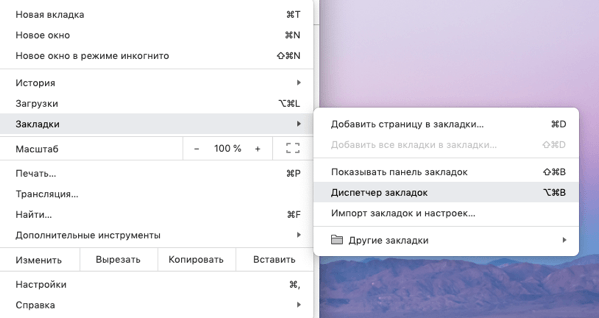
- В открывшемся списке меню наводим курсор на пункт «Закладки».
- Затем кликаем по подпункту «Диспетчер закладок» в выпавшем списке.
- В открывшемся окне ищем меню управления всеми закладками.
- В появившемся списке опций выбираем пункт «Экспорт закладок».
- Во всплывшем окне указываем место, куда будем сохранять файл с закладками и вводим имя этого файла.
- Затем называем на кнопку «Сохранить».
Как включить синхронизацию закладок и других данных в Google Chrome
Google встроила в Chrome облачное хранилище, в котором можно хранить закладки пароли и кучу других данных, связанных с работой браузера. Для этого нужно войти со своей учетной записью Gmail:
- Открываем Chrome.
- Кликаем по меню с настройками синхронизации в верхнем правом углу.
- Затем нажимаем на кнопку «Включить синхронизацию».
- Вводим логин и пароль от аккаунта Google и нажимаем ОК.
Автор материала: Space Police
Подписывайтесь на наш канал и ставьте лайки! А еще можете посетить наш официальный сайт.