Выясняем, как можно исправить ошибку с кодом 0x8024a223.
Описываемая ошибка возникает при попытке загрузить обновления для операционной системы. Она напрямую связана со службой «Центр обновления Windows». Для исправления ошибки необходимо перезапустить или перенастроить эту самую службу.
Используем средство автоматического поиска и устранения неполадок
В Windows на протяжении многих лет был специальный инструмент для поиска ошибок и их исправления. В «десятке» этот инструмент наградили мощностью искусственного интеллекта. Это помогло сделать утилиту эффективнее.
Чтобы воспользоваться системой автоматического поиска и устранения ошибок:
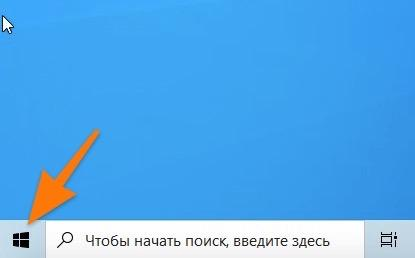
- Жмем на логотип Windows в левом нижнем углу, чтобы открыть меню «Пуск».
- Потом переходим к основным настройкам операционной системы.
- Ищем в списке настроек подменю «Обновление и безопасность». Заходим туда.
- В боковой панели находим вкладку «Устранение неполадок» и открываем ее.
- Появится окно со списком разных служб и устройств Windows. Мы ищем строчку «Центр обновления Windows» и жмем на нее.
- Затем нажимаем на кнопку «Запустить средство устранения неполадок».
Если повезет, то этого будет достаточно. Механизм найдет проблему и сам ее исправит.
Переименовываем или удаляем папку SoftwareDistribution
Все временные файлы и данные, связанные с обновлением системы, лежат в директории SoftwareDistribution. Если их стереть, то система заново пересоздаст эту папку. Вместе с этим сотрутся все поврежденные файлы и заменятся новыми.
Чтобы удалить эту папку:
- Кликаем по иконке в виде лупы, чтобы открыть локальный поисковик.
- Ищем там утилиту cmd.exe.
- Запускаем ее от имени администратора.
- В появившейся терминал вводим команды:net stop wuauserv
net stop bits
После ввода каждой команды нужно нажимать Enter, чтобы их запустить.
Так мы выключим службы, которые будут блокировать удаление или изменения директории.
- Затем вводим команду rename %windir%\SoftwareDistribution SoftwareDistribution.bak
Эта команда изменит название папки. Вы также можете сделать это вручную. Просто откройте директорию _C:\Windows_ и удалите оттуда папку SoftwareDistribution_
После этого заново запускаем все службы, которые ранее выключили.
- Для этого вводим в терминал команды:net start wuauserv
net start bits
Если система не даст удалить эту папку даже после отключения служб, то стоит запустить систему в безопасном режиме и попробовать удалить папку SoftwareDistribution снова.
Зачищаем папку сatroot2
- Открываем встроенный поисковик.
- Ищем там программу cmd.exe и запускаем ее от имени администратора.
- Вводим в терминал команду net stop cryptsvc.
- Затем ищем папку catroot2 в директории _C:\Windows\system32_
- Копируем ее содержимое в резервную папку (на всякий случай). А потом удаляем его (содержимое).
- После этого возвращаемся к терминалу и вводим туда команду net start cryptsvc
Если система будет жаловаться на то, что файлы или папка используются, попробуйте перезапустить компьютер, заново остановить все описанные выше службы, а потом попробуйте снова.
Перезапускаем службу Windows Update
Иногда помогает простой перезапуск службы через графический интерфейс Windows. Для этого есть специальная утилита «Службы».
Действуем следующим образом:
- Открываем встроенный поисковик (тот, что справа от меню «Пуск»).
- Находим там программу «Службы».
- Запускаем ее от имени администратора.
- Ищем в списке служб «Центр обновления Windows» и кликаем по нему дважды.
- В открывшемся окне сначала нажимаем на кнопку «Остановить».
- А потом нажимаем на кнопку «Запустить».
Временно отключаем антивирус и брандмауэр
Иногда обновлению операционной системы мешают антивирусы и даже встроенный Firewall. Они блокируют внешние подключения некоторых программ и служб. В их число может попасть и «Центр обновления Windows».
В этом случае придется попробовать временно отключить «Брандмауэр Windows» и ваш антивирус. Для этого:
- Одновременно нажимаем на клавиши Win + R, чтобы включить программу «Выполнить».
- В появившуюся строку вводим название приложения control и нажимаем на Enter.
- Оказавшись в панели управления, кликаем по строчке «Категория» в правом верхнем углу.
- Затем выбираем пункт «Мелкие значки».
- В списке доступных пунктов ищем «Брандмауэр Защитника Windows» и открываем его.
- Откроется окно настроек Брандмауэра Windows. Кликаем по строчке «Включение и отключение брандмауэра Защитника Windows».
- Затем ставим галочку напротив пунктов «Отключить брандмауэр Защитника Windows (не рекомендуется)» в обоих блоках.
Автор материала: Space Police
Подписывайтесь на наш канал и ставьте лайки! А еще можете посетить наш официальный сайт.