Доброго времени суток, дорогой читатель. Сегодня я хочу поделится опытом в установке Windows, а также дать несколько полезных советов.
Хочется начать с того, что изначально нужно определиться с версий Windows, для этого нужно учесть комплектующие вашего ПК/Ноутбука,
например при 2-ух гигабайтах ОЗУ(оперативной памяти) ставят Windows x86(она же x32), а при 4-ёх ОЗУ и выше ставят x64, так как x86 видит максимум 3 гигабайта ОЗУ.
Самый оптимальный вариант использовать оригинальный,чистый образ Windows, но есть и сборки которые уже имеют необходимые библиотеки для удобной работы, пример такой сборки является от автора SmokieBlahBlah. Если вы найдёте сборку от других авторов, то стоит понимать, что стабильная работа в них не гарантируется, в них могут вырезать необходимые компоненты, в них может находится куча программ, которыми вы не будете пользоваться, а они просто будут висеть мёртвым грузом нагружая систему и занимать место на жёстком диске.
Это было несколько советов, а теперь перейдём непосредственно к установке.
Начиная с Windows 7, установка практически не менялась, по крайней мере основная и важная её часть.
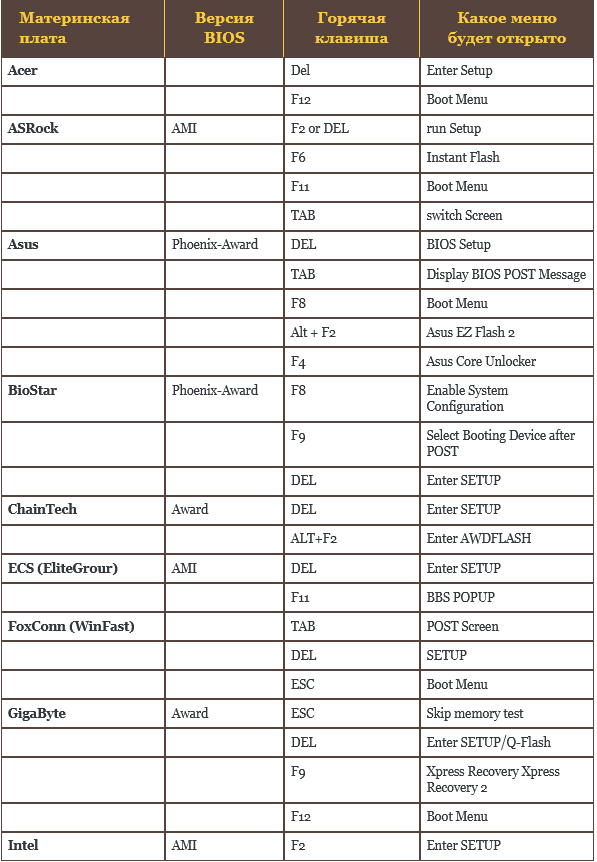
Первым шагом нужно загрузиться с флешки на которую уже записан образ (как это сделать расскажу в отдельной статье), предварительно выбрав приоритет загрузке в BIOS. Чтобы попасть в BIOS нужно зажать клавишу при загрузке компьютера до того, как началась грузиться система, чаще всего это клавиши: Del, F2. Или загрузится в BOOT Menu, посмотреть кнопки можно внизу при загрузке. При выборе BOOT Menu, просто выбираете свою флешку.
Если ваш BIOS не поддерживает загрузку с USB, используйте диск DVD.
![Обозначение BIOS Setup[Del], BOOT Menu[F12], у вас может быть по другому.](https://avatars.dzeninfra.ru/get-zen_doc/3915824/pub_5fe0d974b681cf2cace71db2_5fe0d99c230da257b75a3f37/scale_1200)
После попадания в BOIS, нужно найти приоритет загрузки, в каждом BIOS этот пункт находится в разных местах, найдите пункт в котором вы увидите свой Hard Disk, а затем на на его место поставьте свою флешку(USB Device Storage, USB-HDD, USB CD-DVDROM, это названия которые могут быть) а диск поставьте на второй план. Должно получится примерно так:
После выбора приоритета загрузки нажимаем F10 и сохраняем настройки, после чего ПК перезагружается и загружается с USB.
Совет:
Windows XP прекратила существование уже давно, работать на ней практически невозможно, поэтому если у вас старый ПК лучшим вариантом будет Windows 7 Начальная.
Процесс установки:
Установка показана на примере Windows 10, на 7 и 8.1 процесс +- тот же.
По первым скриншотам всё понятно, выбираем язык, кнопка далее, и жмём установить.
В Окне с активацией выбираем "У меня нет ключа продукта", или вводите если он у вас есть.
Выбираем нужную версию, помним так же про x86 иx64, после чего нажимаем далее.
Принимаем соглашение и идём дальше.
Здесь выбираем "Выборочная: только установка Windows".
Теперь нам нужно создать разделы для нашей системы. Если у вас один Жёсткий Диск с большим объёмом(например 1 терабайт) создайте на нём не более 3-х разделов для стабильной работы.
Для работы требуется минимум два раздела, это C и D(или E), на С мы создадим 100гб для установки Windows, а всё остальное на второй для программ и прочих данных. Нажимаем "Создать" и пишем цифру 102400, таким образом мы получим раздел для системы, ещё раз нажимаем "Создать" и нажимаем, создаться раздел с оставшимся местом на диске.
Windows так же создаёт разделы для своей работы, удалять их НЕЛЬЗЯ!
Раздел может быть один, а может три как на скриншоте.
Что бы начать установку, отформатируем наш самый большой раздел (который будет в системе как D), для этого выбираем его и нажимаем "Форматировать". Теперь выбираем раздел на 100 ГБ и жмём далее.
Началась Установка... Во время установки устройство несколько раз перезагрузится.
Совет:
Когда будет идти "Установка обновлений" флешку можно вытащить, так как все компоненты уже установлены.
После этого пройдёт настройка Windows, если будет ручная настройка выбирайте всё по своему желанию(это зависит от образа).
После появления рабочего стола можете спокойно пользоваться Windows:)
Надеюсь моя статья вам помогла. Если она вам понравилась, то подписывайтесь, ведь дальше-больше как говорится:)
Всего вам Доброго!:)