В ваш MacBook встроен специальный вентилятор, который начинает работать при нагреве устройства - это необходимо для охлаждения ноутбука, потому что перегрев может привести к неисправности MacBook. Работающий вентилятор приводит к шуму ноутбука.
Если вентилятор MacBook работает слишком громко, слишком долго и слишком часто, это говорит о проблеме в устройстве. Есть 5 проверенных способов снизить шум MacBook.
1. Закройте приложения и вкладки
Чем больше у вас запущено приложений и вкладок в браузере, тем больше вашему MacBook нужен вентилятор для охлаждения. Сократите многозадачность, закрыв приложения по окончании их использования, особенно если вы используете приложения с интенсивной графикой, такие как Photoshop и iMovie.
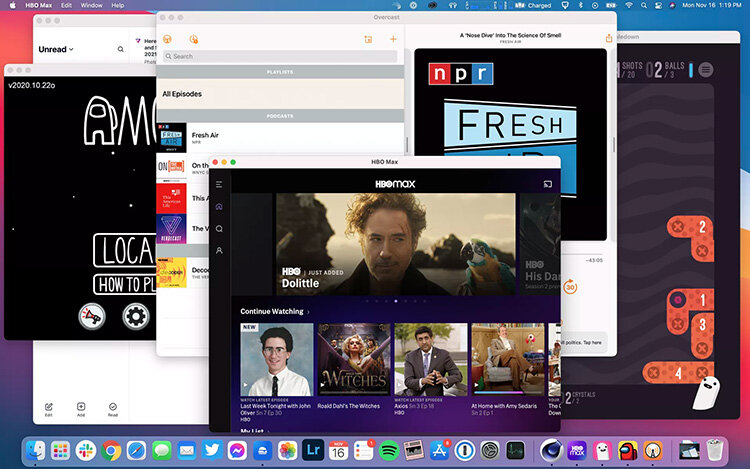
Чтобы узнать, какие приложения используют больше всего ресурсов центрального процессора, откройте «Монитор активности» и щелкните вкладку «Центральный процессор». Например, Chrome требует больше ресурсов, чем Safari, поэтому вы можете попробовать переключиться на Safari для более тихого просмотра веб-страниц.
2. Держите вентиляционные отверстия открытыми
У MacBook Pro есть вентиляционные отверстия по бокам и на задней стороне.
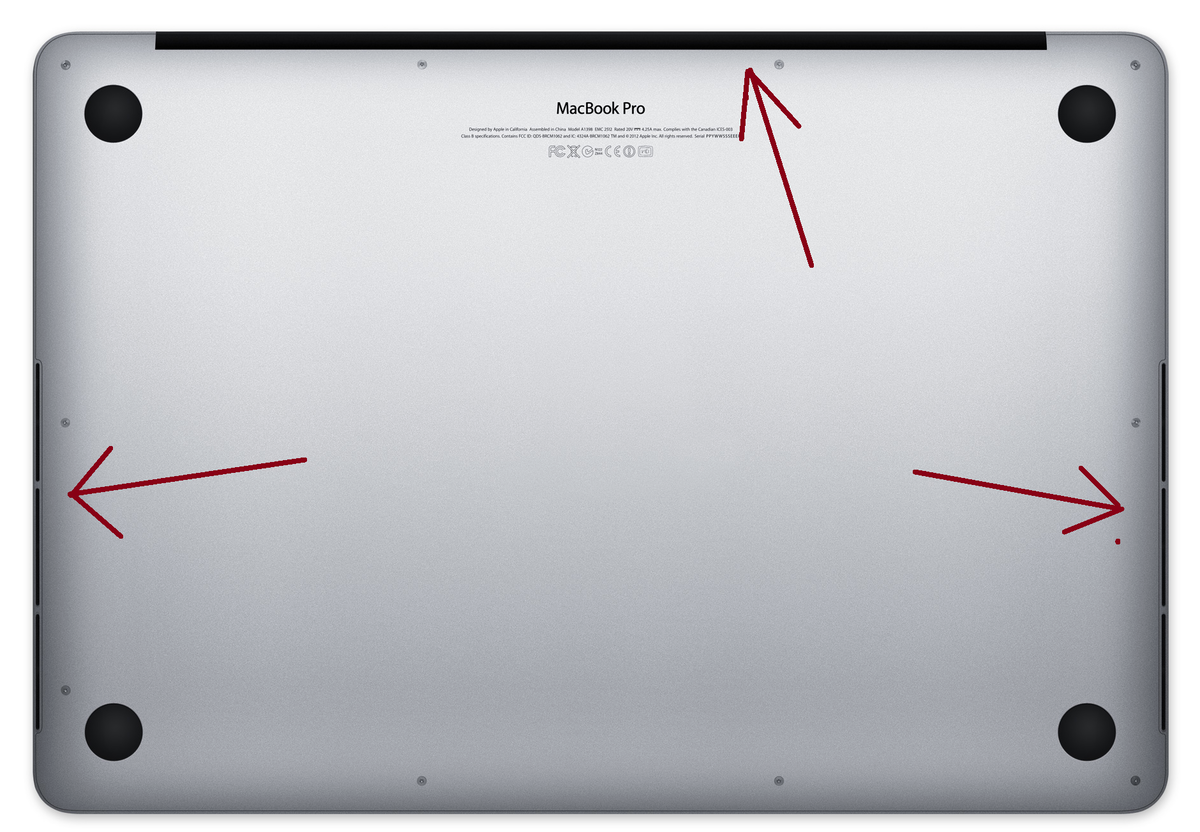
У MacBook Air вентиляционные отверстия расположены вдоль задней кромки.
Эти отверстия втягивают холодный воздух и выводят горячий воздух. Если вы заблокируете эти вентиляционные отверстия, положив ноутбук на колени, подушку, кровать или одеяло, ваш Mac обязательно быстро нагреется. Лучше использовать подставку под ноутбук или журнальный столик-книжку, чтобы вентиляционные отверстия MacBook Pro не закрывались.
Представитель сервисного центра Apple Go:
«Не только макбуки склонны к перегреву, это происходит со всеми ноутбуками. Проблема в MacBook происходит в тот момент, когда система охлаждения забивается пылью и грязью. Это может наступить на 1-й год работы, а может и через 3-4 года работы, все индивидуально».
3. Проведите диагностику самостоятельно
Есть вероятность, что причина перегрева и шума в MacBook кроется в неисправности самого охлаждающего вентилятора. Вы можете провести самостоятельную диагностику оборудования: если MacBook был куплен до 2013 года, используйте Apple Hardware Test, а если после этой даты, используйте Apple Diagnostics .
Подключив MacBook к электросети и отключив все внешние периферийные устройства, перезапустите его и удерживайте нажатой клавишу D, чтобы запустить любую диагностическую программу.
Следуйте инструкциям на экране. Стандартный тест занимает всего пару минут и сообщает о любых проблемах с оборудованием.
4. Сбросьте SMC
Если вентилятор по-прежнему часто и громко вращается, попробуйте сбросить контроллер управления системой (SMC). SMC отвечает за управление низкоуровневыми функциями на вашем Mac, включая «управление температурой» - это и есть охлаждающий вентилятор.
5. Откройте и очистите
Возьмите крошечную отвертку с крестообразным шлицем и снимите нижнюю панель MacBook, чтобы очистить всю грязь и пыль, которые могли накопиться за эти годы. Мусор сдуйте баллончиком со сжатым воздухом или тканью без ворса. Обратите особое внимание на сам охлаждающий вентилятор и его вентиляционные отверстия, а также на всю заднюю часть MacBook. Ваша цель - очистить устройство от пыли для максимального потока воздуха.
Представитель сервисного центра Apple Go:
«Перегрев MacBook - это системная проблема, особенно аппаратов старшего поколения. Он приводит в негодность микросхемы на плате - следствием этого становится необходимость ремонтировать полностью системную плату».
Если вы опробовали все 5 способов, и ни один из них вам не помог, вероятно, причина перегрева и шума кроется в неисправности процессора или графического ядра - мы не рекомендуем самостоятельно устранять эти повреждения. Вы можете обратиться к специалистам сервисного центра Apple Go - они проведут бесплатную диагностику и решат проблему.
Подписывайтесь на наш канал, чтобы узнавать больше фишек о MacBook.