Выясняем, откуда берется ошибка VIDEO_SCHEDULER_INTERNAL_ERROR и как ее исправить.
Из-за чего возникает ошибка VIDEO_SCHEDULER_INTERNAL_ERROR?
Этот сбой обычно связан с неисправностью в видеокарте компьютера. Иногда он возникает из-за независящих от пользователя причинам. А иногда такая ошибка становится следствием «разгона» видеокарты, то есть процедуры избыточного ускорения видеочипа в обход заводским ограничениям, выставленным производителем устройства.
Исправляем ошибку
Существует несколько простых способов исправить описываемую ошибку:
- обновить драйвера видеоадаптера,
- отключить «ускорение видеокарты»,
- переустановить Windows.
Рассмотрим эти методы более подробно.
Обновляем драйверы видеокарты
В первую очередь воспользуемся диспетчером устройств в Windows. Для этого:
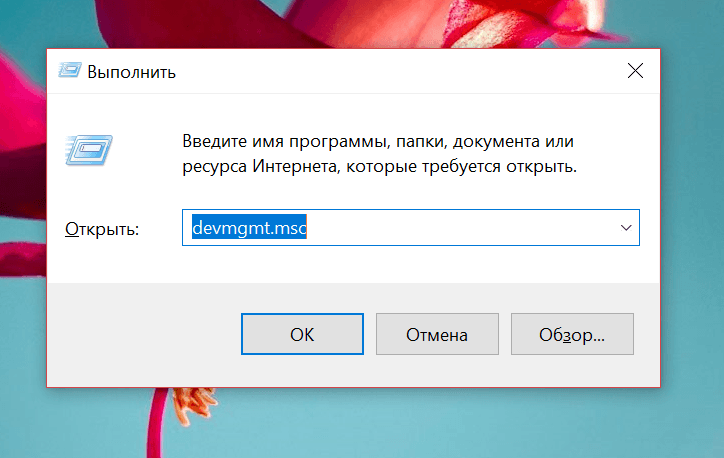
- Одновременно нажимаем клавиши Win + R.
- Вводим туда слово devmgmt.msc и нажимаем на «Ввод» (Enter).
- В открывшемся диспетчере устройств ищем пункт «Видеоадаптеры» и кликаем по нему.
- Откроется список, в котором нужно найти видеокарту для обновления драйвера.
- Кликаем по нему правой кнопкой мыши.
- Во всплывшем контекстном меню кликаем по строчке «Обновить драйвер».
- На следующем этапе выбираем пункт «Автоматически найти драйвер в сети».
Windows сама найдет подходящий драйвер для вашей видеокарты и установит его. Проблема в том, что этот драйвер часто отличается от проприетарного решения, предложенного на официальном сайте разработчика. Программное обеспечение с сайта производителя эффективнее.
Устанавливаем проприетарные драйверы
Теперь переходим непосредственно к установке драйвера. Сначала можно попробовать сделать это вручную, загрузив фирменное ПО с сайта производителя видеокарты. Для этого:
- Открываем официальный сайт производителя вашей видеокарты.Для Nvidia GeForce.
Для ATI Catalyst Radeon. - Ищем там систему фильтра доступного программного обеспечения и указываем характеристики своего адаптера (модель видеокарты, тип операционной системы и так далее).
- После ввода всех данных сайт покажет ссылку на подходящий драйвер.
- Загружаем его на компьютер, а потом запускаем.
- Затем просто жмем на кнопку «Далее», пока установка драйверов не завершится сама собой.
Проверяем систему на наличие ошибок
Стоит проверить целостность системных файлов Windows.
Для этого:
- Открываем встроенный в Windows поисковик и ищем там утилиту cmd.exe.
- Запускаем ее от имени администратора.
- В открывшийся терминал прописываем команду: sfc/ scannow.
- Ждем, пока она отработает (и попытается исправить ошибки), а затем перезагружаем компьютер, чтобы проверить работоспособность системы.
Отключаем «разгон» видеокарты
Если вы уже «разогнали» свой видеоадаптер, то запомните, как именно это сделали. Вероятнее всего, вы использовали одну из программ для «оверклокинга». Ваша задача воспользоваться ею же, но вернуть все параметры в прежнее состояние.
Переключаемся на встроенную видеокарту
Итак, делаем следующее:
- Перезагружаем компьютер любым удобным способом.
- Во время загрузки компьютера пытаемся войти в BIOS. Для этого надо нажать на одну из специальных клавиш — обычно это F2 или Del, но есть и более специфичные варианты. Все зависит от производителя материнской платы. Другие варианты можно посмотреть тут.
- Когда откроется BIOS, надо будет отыскать меню управления видеокартами. Так как в разных вариантах ПО нужный нам пункт настроек прячется на разных вкладках, придется потратить время на поиск. Для начала определимся с вкладкой меню. Один из вариантов:Advanced;
Config;
Peripherals. - В одной из них нужно найти какую-нибудь из перечисленных опций:
- Chipset Configuration;
Graphic Device;
Primary Graphics Device;
Primary Graphics Adapter;
PnP/PCI Configuration. - Выделяем один из перечисленных выше пунктов меню и нажимаем на клавишу Enter.
- На экране отобразится короткий список доступных видеоадаптеров. Нам нужен встроенный вариант. Обычно он называется Intel.
- Затем сохраняем настройки и перезагружаем компьютер, нажав на клавишу F10 и подтвердив свои действия.
Если вы не хотите использовать BIOS для смены видеокарты, можно воспользоваться одной из сторонних программ.
Переустанавливаем Windows
В крайнем случае придется заново устанавливать Windows. Иногда ошибка кроется именно в программном обеспечении и ничего другого попросту не остается. Для переустановки Windows делаем следующее:
- Создаем загрузочную флешку по инструкции, описанной на нашем сайте.
- Вставляем USB-накопитель в компьютер и перезагружаем его.
- Во время запуска нажимаем на клавишу F8.
- В появившемся списке устройств выбираем нашу флешку.
- Затем нажимаем на кнопку «Установить Windows».
- Следуем инструкциям установщика.
На этом все!
Автор материала: Владимир Ковылов
Подписывайтесь на наш канал и ставьте лайки! А еще можете посетить наш официальный сайт.