
Cookie – фрагменты данных, загруженные на компьютер пользователя с веб-сервера сайта. Обычно они используются для распознавания пользователя, хранения персональных данных и настроек, а также ведения статистики. По вине пользователя или по умолчанию в браузере куки могут не сохраняться. Сегодня я расскажу о том, как включить сохранение файлов cookie в браузере Microsoft Edge.
Как включить куки в настройках Microsoft Edge
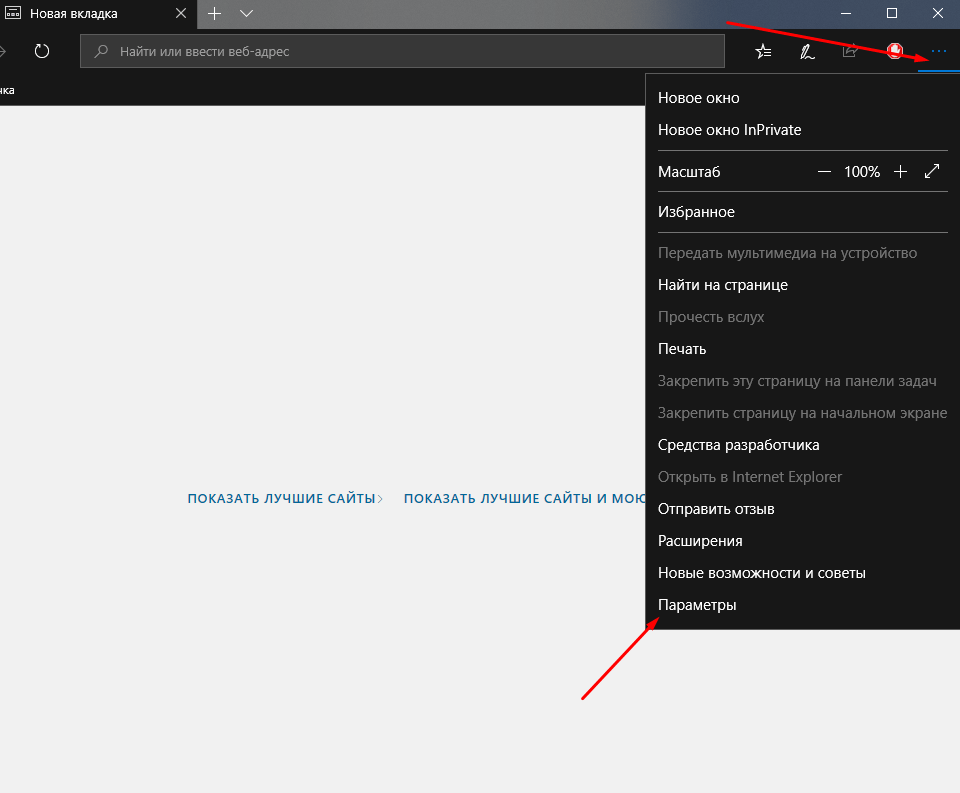
Понятное дело, сперва надо запустить браузер. После этого я нажимаю на иконку меню в правой верхней части в виде трех горизонтальных точек. Выйдет небольшой список, и в самом его конце будет элемент под названием «Параметры» – по нему я и кликаю.
Откроется небольшое окно, которое я прокручиваю до самого конца. Под разделом «Дополнительные параметры» есть кнопка «Посмотреть доп. параметры» – нажимаю на нее.
Там тоже прокручиваю список до самого конца и отыскиваю маленький раздел под названием «Файлы cookie». Под ним обязательно должен быть установлен пункт «Не блокировать файлы cookie». А если стоит что-то другое, то это нужно поменять.
Заключение
Собственно, вот и все, что необходимо было сделать для включения сохранения файлов куки. Тем более, браузер Microsoft Edge достаточно простой, и даже неопытный пользователь сможет разобраться в его настройках за пару минут. Главное – не настраивать ничего лишнего и не трогать разделы, о которых вы не знаете. Кто знает, к чему это может привести…
Автор материала: Айше Джемилева
Подписывайтесь на наш канал и ставьте лайки! А еще можете посетить наш официальный сайт.