Всем привет! Сегодня поговорим на такую тему, как жесткие ограничения со стороны сервиса Dropbox на количество устройств, которые вы можете использовать при синхронизации данных с вашего аккаунта. Последние год-полтора компания не позволяет синхронизировать учетную запись более чем с 2-мя устройствами, а именно: либо только 2 компьютера, либо 2 телефона или 1 компьютер, и один телефон... Войдете в третье устройство и вас попросят отвязать одно из предыдущих. Это было сделано с одной единственной целью - заставить своих клиентов перейти с Basic модели (бесплатная учетная запись) на Plus (где нет никаких ограничений на количество синхронизируемых устройств). И то же самое с недавних пор сделали в Evernote 🤷♀️ И ведь это сработало!
Это статья из цикла #маленькиеполезныепрограммы (кликнув по тегу, вы сможете перейти в специальный раздел, где находятся остальные мои обзоры | все очень короткие и полезные, но сейчас делать этого не надо, я еще раз продублирую тег в самом конце материала)
Мне вполне хватает бесплатных 15 гигабайт облачного хранилища, которые мне помогли получить мои подписчики. Однако устройств у меня довольно много (только одних компьютеров 8 штук), а ведь мне еще нужна "мобильная" синхронизация с устройствами на Android и iOS. Поэтому я был вынужден платить по 9,99$ в месяц. И вроде бы как это не очень сильно било по карману, но как у нас любят говорить по телевизору, когда у рубля опять начался резкий "отрицательный рост", то мне пришлось отказаться от Dropbox, Netflix, Yousician и т.д. Но Dropbox мне ох как нужен был для работы... Как же я вышел из положения, не имея лишних десяти долларов на карте? Сейчас все расскажу.
CarotDAV
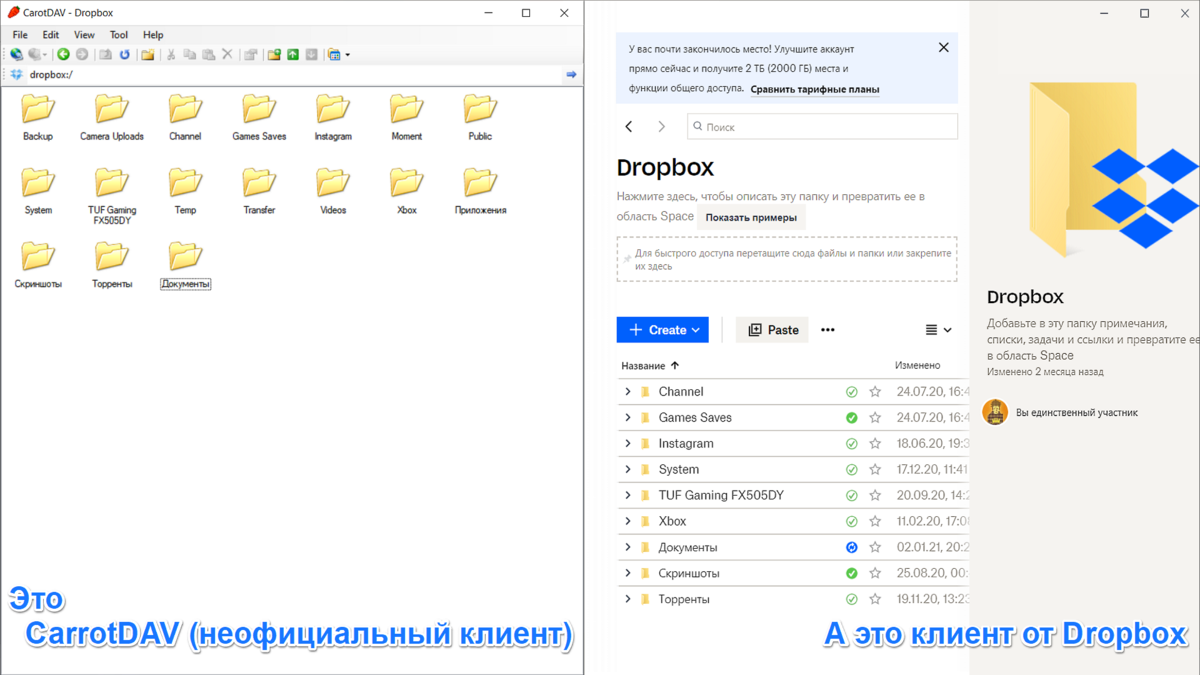
Разработчик этой программы обхитрил команду Dropbox и теперь все мои компьютеры одновременно подключены к облачному хранилищу. Я сделал следующее: один компьютер (основной, на котором я работаю) всегда подключен к Dropbox через официальный клиент и еще один смартфон также работает через "родное" мобильное приложение. Все остальные устройства подключаются через утилиту "CarotDAV". В чем прикол? Как один человек (да-да! разработкой занимается всего человек aka Rei Shed и программа существует без малого вот уже 14 лет 😱 и до сих пор она активно развивается и поддерживает Windows 10) сумел обмануть Dropbox? Здесь нет никакого обмана. Dropbox просто воспринимает "CarotDAV" как обычное приложение, работающее через API сервиса. Благодаря этому вы можете без каких-либо ограничений привязывать к своей учетной записи Dropbox столько устройств, сколько хотите.
Скачиваем утилиту по данной ссылке (официальный сайт | блог Rei Shed): http://rei.to/carotdav_en.html#download - последняя версия программы на текущий момент за номером 1.15.9 и если вы ничего не хотите устанавливать, то можете просто загрузить себе portable-версию "CarotDAV"
- Утилита распространяется в zip-архиве, внутри нас интересует только один файл "CarotDAV1.15.9.msi" - запускаем его (это инсталлятор) и выбираем место установки. Жмем "Next" и ждем пару секунд (ее размер чуть меньше 2-х мегабайт).
- Ярлык программы появится в меню "Пуск", запускаем "CarrotDAV" оттуда.
3. Далее вкладка "File" и пункт "New Connection" - выбираем из списка доступны сервисов "DropBox".
4. Теперь нам надо будет выбрать пункт меню "Authorize" и далее кликнуть на ссылку: "https://dropbox.com/oauth2/..."
5. У вас запустится браузер и откроется официальный сайт Dropbox, где вам просто надо будет подтвердить, что вы разрешаете приложению "CarrotDAV" подключаться к своему аккаунту... 🙂 Если до этого вы не заходили в личный кабинет Dropbox, то тогда вас еще попросят дополнительно авторизоваться на сервисе. Нам с вами нужно получить код авторизации. Теперь прошу обратить ваше внимание на галерею ниже:
6. Все! Вы настроили альтернативный клиент для доступа к сети Dropbox и он не считается "полноценным" устройством, поэтому сервис не будет вводить какие-либо ограничения на ваш аккаунт. Если есть желание, то аналогичным образом, вы можете подключить все остальные свои компьютеры (рабочие, домашние | совершенно неважно). Вот вам и вся разница 👇
Не пропустите и другие мои статьи из этого цикла #маленькиеполезныепрограммы
Очень надеюсь, что данный материал вам понравился. Всем добра! И подписывайтесь на мой канал - здесь каждую неделю выходит подобная годнота: обзоры фильмов, игр и многое другое ✌