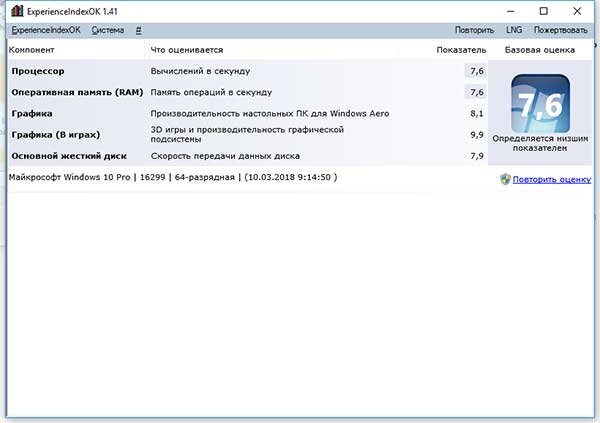
Если до Windows 10 общую оценку производительности компьютера можно было узнать достаточно простым способом за два клика по иконке мой компьютер и свойства, то в Windows 10, такой способ уже не работает. И для того что бы узнать производительность надо через командную строку ввести соответствующую команду, что весьма неудобно и не очень быстро.
И соответственно, чтобы, минуя вышеуказанный способ узнать производительность компьютера, можно воспользоваться специальными программами. И одной из таких является ExperienceIndexOK.
Это весьма простое приложение, которое не требует установки. Она сразу же, при запуске, покажет общую оценку производительности системы и отдельную оценку для оперативной памяти, процессора, видеокарты и жесткого диска. Так же будет показана операционная система, разрядность и номер ее сборки.
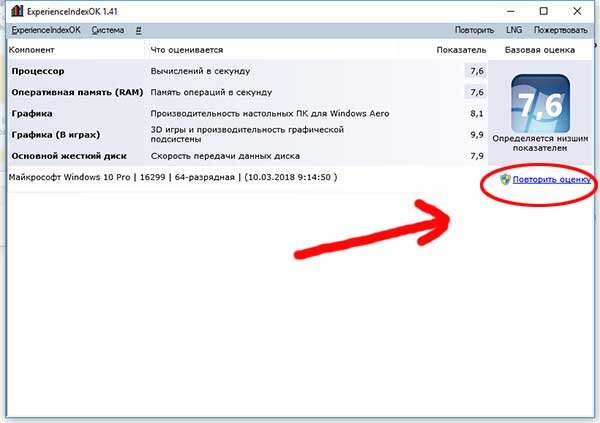
При желании можно сделать перезапуск оценки, для этого надо под общей оценкой кликнуть на фразу «Повторить оценку».
Дополнительно, что весьма удобно, прямо из ExperienceIndexOK можно зайти в системные программы Windows такие как: Диспетчер задач, система, информация о системе, оптимизация диска, управление компьютером, управление дисками и панель управления. Выбрать нужную системную программу можно из выпадающего списка, который можно открыть если на панели инструментов в верхнем левом углу рабочего окна программы, нажать на меню «Система»
Если оценку производительности компьютера надо сохранить или куда-то переслать, то также можно воспользоваться дополнительными функциями данной программы, которые позволят быстро делать скриншоты. Для этого надо на панели инструментов, в верхнем левом углу рабочего окна программы кликнуть на меню, которое называется «ExperienceIndexOK» и выбрать как сохранить скриншот, сразу в файл png или предварительно открыв его для редактирования в строенном графическом редакторе в Windows Pait.
В общем, программа ExperienceIndexOK весьма полезна не только как удобный инструмент, который позволяет быстро узнать производительность компьютера, но и как дополнительный способ быстро зайти в системные программы Windows.
Распространение: бесплатно.
Операционная система: Windows 8, Windows 10.
Интерфейс: русский.
Сайт программы: softwareok.com/?Microsoft/ExperienceIndexOK