Найти в Дзене
GEEK LIBRARY

Изучаем команды MS-SETTINGS для быстрого доступа к настройкам Windows 10.

Как бы не нравилась нам "Панель управления Windows" и как бы мы к ней не привыкли, но Microsoft прилагает все усилия для того, чтобы мы перешли на управление нашей операционной системой через окно "Параметры Windows". Вызов этого окна осуществляется с помощью клика правой кнопки мыши по кнопке "Пуск" и выбором из возникшего контекстного меню пункта "Параметры". Или же комбинацией клавиш - WIN+I. Далее, мы переходим в интересующий нас раздел и там уже производим необходимые нам настройки Windows 10. Но настроек в Windows много, а подразделов в окне "Параметры Windows" еще больше. Однако, каждая страница меню и подменю настроек имеет свой собственный адрес (Uniform Resource Identifier, URI), зная который можно открыть её всего одной командой. Любая команда для вызова нужного подменю начинается с ms-settings: , например попасть на страницу настройки сети мы можем введя команду: ms-settings:network Выполнить команду ms-settings: можно из всех часто используемых нами приложений. Рассмотр

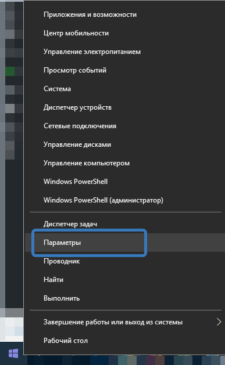
Как бы не нравилась нам "Панель управления Windows" и как бы мы к ней не привыкли, но Microsoft прилагает все усилия для того, чтобы мы перешли на управление нашей операционной системой через окно "Параметры Windows". Вызов этого окна осуществляется с помощью клика правой кнопки мыши по кнопке "Пуск" и выбором из возникшего контекстного меню пункта "Параметры". Или же комбинацией клавиш - WIN+I.
-2
Внешний вид окна "Параметры Windows":

Далее, мы переходим в интересующий нас раздел и там уже производим необходимые нам настройки Windows 10.

Но настроек в Windows много, а подразделов в окне "Параметры Windows" еще больше. Однако, каждая страница меню и подменю настроек имеет свой собственный адрес (Uniform Resource Identifier, URI), зная который можно открыть её всего одной командой. Любая команда для вызова нужного подменю начинается с ms-settings: , например попасть на страницу настройки сети мы можем введя команду:

ms-settings:network

Выполнить команду ms-settings: можно из всех часто используемых нами приложений. Рассмотрим пример:

Вызов команды ms-settings: через меню "Пуск - Выполнить" (WIN+R)

То же самое можно ввести в адресную строку любого открытого окна Windows
Вызов команды ms-settings: через меню "Пуск - Выполнить" (WIN+R) То же самое можно ввести в адресную строку любого открытого окна Windows
Вызов команды ms-settings: через PoweShell
start ms-settings:display
Вызов команды ms-settings: через PoweShell start ms-settings:display
Создания ярлыка быстрого доступа к определенному меню окна "Параметры Windows"


Иконку ярлыка можно сменить при желании:
Создания ярлыка быстрого доступа к определенному меню окна "Параметры Windows" Иконку ярлыка можно сменить при желании:

Подробный список команд, который доступен пользователям Windows 10 для использования вы можете изучить по ссылке: geeklib.ru