Добавить в корзинуПозвонить
Найти в Дзене
myWEBpc

Как отключить автоматическую оптимизацию диска в Windows 10

Среди различных запланированных задач обслуживания, которые выполняет операционная система Windows 10, мы находим автоматическую оптимизацию диска. Задача, с помощью которой сама система, автоматически пытается оптимизировать блоки жесткого диска, и по умолчанию запланирована в Windows 10 на еженедельной основе. Однако мы можем захотеть, чтобы эта частота была другой, или мы хотим ее отключить. Давайте разберем! Шаг 1. Откройте "Этот компьютер" и нажмите правой кнопкой мыши на любом локальном диске, и выберите "Свойства". Шаг 2. В новом окне перейдите во вкладку "Сервис" и нажмите ниже на "Оптимизировать". Шаг 3. Чтобы изменить параметры автоматического обслуживания нажмите на "Изменить параметры". Шаг 4. Если вы хотите отключить на совсем авто-обслуживание системы то снимите галочку с пункта "Выполнять по расписанию". Вы также можете выбрать отдельные локальные диски для автоматического обслуживания нажав на "Выбрать".

Среди различных запланированных задач обслуживания, которые выполняет операционная система Windows 10, мы находим автоматическую оптимизацию диска. Задача, с помощью которой сама система, автоматически пытается оптимизировать блоки жесткого диска, и по умолчанию запланирована в Windows 10 на еженедельной основе. Однако мы можем захотеть, чтобы эта частота была другой, или мы хотим ее отключить. Давайте разберем!

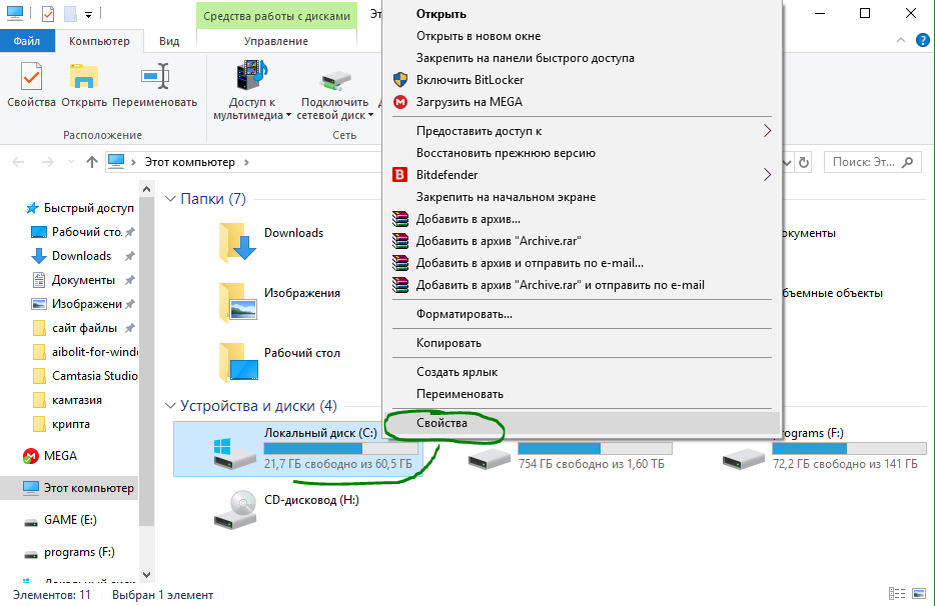
Шаг 1. Откройте "Этот компьютер" и нажмите правой кнопкой мыши на любом локальном диске, и выберите "Свойства".
-2

Шаг 2. В новом окне перейдите во вкладку "Сервис" и нажмите ниже на "Оптимизировать".

-3

Шаг 3. Чтобы изменить параметры автоматического обслуживания нажмите на "Изменить параметры".

-4

Шаг 4. Если вы хотите отключить на совсем авто-обслуживание системы то снимите галочку с пункта "Выполнять по расписанию". Вы также можете выбрать отдельные локальные диски для автоматического обслуживания нажав на "Выбрать".

-5