С прошедшими праздниками, друзья! Готовы к познавательной информации?
Итак, рендеринг.
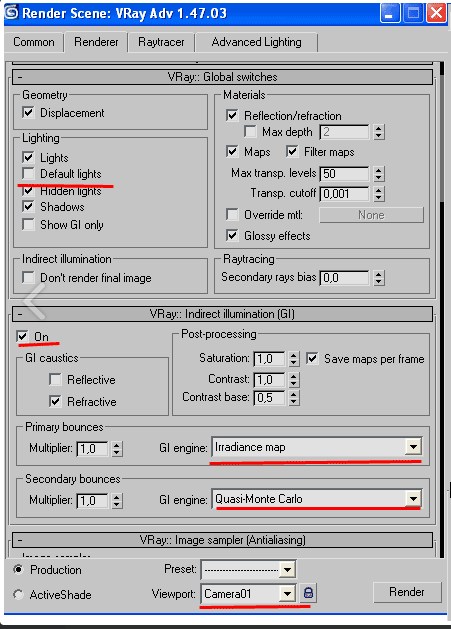
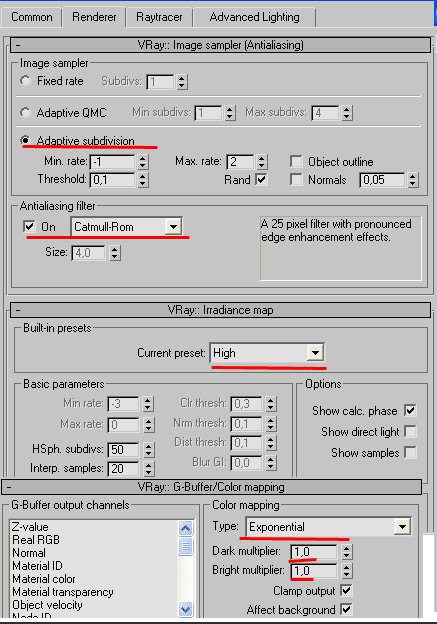
Все основные настройки мы показали на картинках к посту (см. ниже). Теперь к деталям:
Меняться может предустановка irradiance map: от Low(низкий) до high (высокий) в зависимости от того какой это рендер тестовый или чистовой.
Также могут меняться настройки антиализинга (min rate, max rate) и фильтр. Рекомендуется для интерьеров использовать Catmull_Rom.
Если сцена (в 3ds Max все файлы называются сценами) выходит слишком яркой используйте exposure control.
В стандартной установке 3ds Max есть утилита Panorama exporter, которая создана для создания панорам.
Применить утилиту: войдите в меню rendering выберите panorama exporter нажмите Render в настройках утилиты, выберите разрешение изображения.
Разрешение надо выбирать не менее 1024*768.
Рендериться будет 6 изображений, так что этот процесс весьма долгий, не забудьте перед этим настроить камеру (ее надо расположить точно в центре).
Затем жмете export to QTVRL.
Заходите в Quick time player и смотрите результат (SHIFT-приближение, CTRL-отдаление).
Готово! Наслаждайтесь результатом!