Ваш компьютер «тормозит», «глючит», «тупит», «зависает»? Вы не знаете причину, по которой это все происходит? В этой статье рассмотрим как узнать причину неполадок компьютера, на примере операционной системы Windows 10. В других версиях Windows (ХР, 7, 8, 8.1) это можно сделать аналогичным образом.
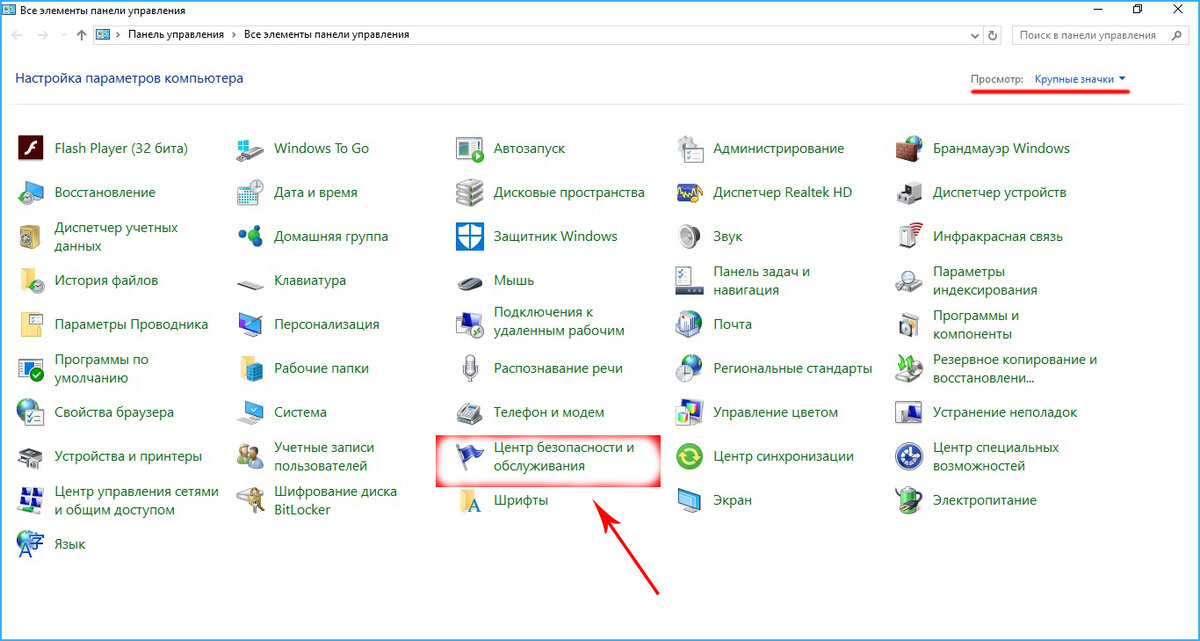
В Windows 10 нажимаем на меню «Пуск» правой клавишей мыши и выбираем из открывшегося списка «Панель управления». Справа вверху в строке «Просмотр:» выбираем крупные или мелкие значки, находим и нажимаем «Центр безопасности и обслуживания».
Открываем раздел «Обслуживание». Нажимаем на пункт «Показать журнал стабильности работы».
Открыв окно просмотра журнала проблем и стабильности работы компьютера, можно посмотреть по дням когда и какие сбои происходили с компьютером, опасные ситуации, возможные перегревы, какие и когда устанавливались обновления и т.д.
Пример: как показано на изображении последняя проблема была 06.06.2018 — «Работа Windows не завершена должным образом» (на самом деле произошло отключение электричества). Ниже графика, при выделении определенного дня, показывается описание проблемы. В конце строки, при желании, можно посмотреть технические подробности. Конечно, к решению каждой проблемы свой подход, но по крайней мере причину неполадки вы узнаете, а правильное решение можно всегда найти в сети Интернет.
Понравилась статья – нажимайте большой палец вверх и подписывайтесь на канал. Огромное спасибо!