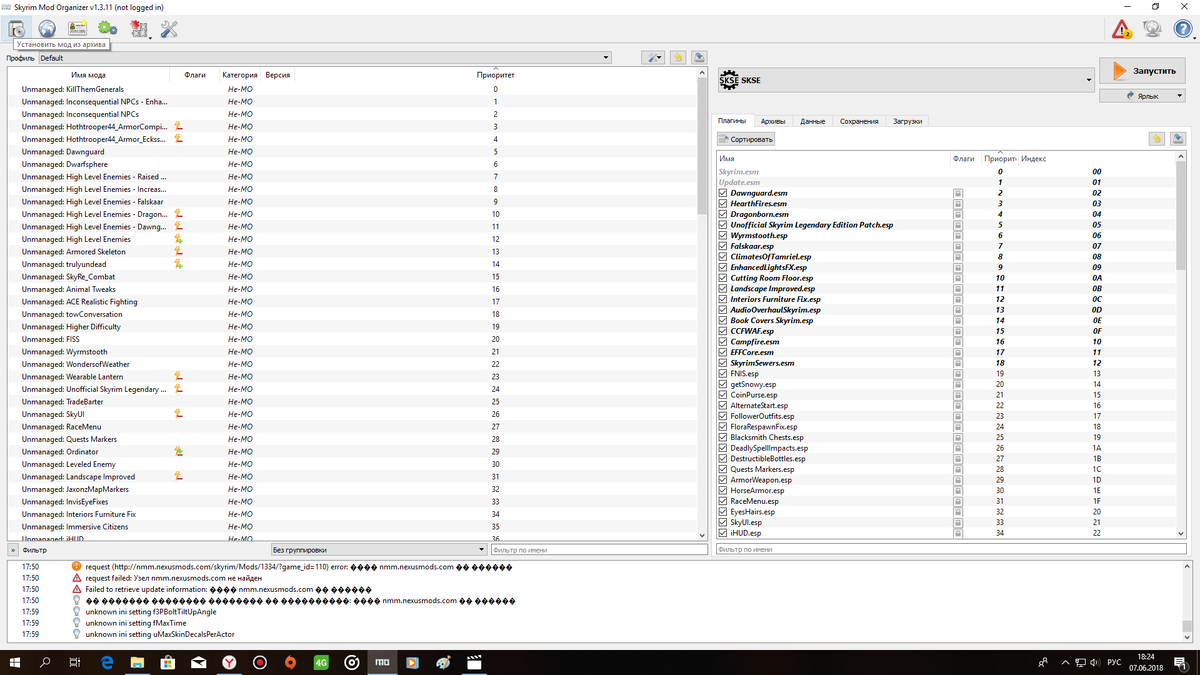
Ознакомимся с главным интерфейсом программы.
- В левом верхнем углу иконка с диском "Установить мод из архива"
(Самая нужная иконка)
- Следующая иконка в виде земного шара
"Поиск дополнительных модов на Nexus"
- Третья иконка в виде бейджика вызовет диалоговое окно с настройками профилей
-Четвертая иконка с двумя шестернями
('Настройка программ, которые могут быть запущены через МodОrganizer' )
- Пятая иконка с изображением пазлов ('Tools' )
Откроет выпадающее меню с тремя элементами:ручное редактирование файлов Skyrim.iniи SkyrimPrefs.ini; 'Configurator', который представляет из себя графический интерфейс для более продвинутого редактирования настроек INI-файлов.
- Ну а шестой иконкой с ключом и отверткой вы уже знакомы
('Настройка параметров и способов обхода') - откроет меню настройки программы.
Теперь правые три иконки
- Седьмая иконка (восклицательный знак в треугольнике)
Может быть цветной ('Есть возможные проблемы с вашей установкой'), серого цвета,( 'Все в порядке'). Это индикатор возможных проблем с набором модов. Если он активен, то при нажатии Вы получите сообщение с описанием проблемы и вариантами решения.
- Восьмая иконка с изображением земного шара (Индикатор обновления программы. Если обновление будет доступно, она окажется активной)
Настоятельно рекомендую не обновлять!!!
Девятая иконка с изображением вопросительного знака('Справка')
откроет меню с шестью элементами. Первый ('Справка по интерфейсу') ,(' Wiki-документация'),('Сообщить о проблеме'),('Уроки') (Все это не пригодится).
- Ниже Вы видите два поля программы, с помощью которых происходит управление модификациями.
- Слева указан профиль, синяя стрелка(Сохранить текущий порядок модов ) желтая стрелка (Загрузить последний сохраненный порядок модов)и поле со списком установленных модов.
- Справа находятся элементы управления программами, с которыми будет работать Мod Оrganizer, и поле с пятью вкладками - плагины, архивы, данные, сохранения и загрузки.
- Снизу активный лог программы (журнал), в котором отражается каждый шаг Мod Оrganizer .
Программы
Важная информация: Мod Оrganizer это программа для установки и управления модами, и работы с папкой 'Data'. SKSE, Wrye Bash , Tes5Edit и другие программы для Скайрима не являются модами, которые можно установить через Мod Оrganizer , они являются полностью автономными программами которые работают сами по себе , и с которыми Мod Оrganizer должен работать, как с игрой. Они должны быть установлены без использования Мod Оrganizer , а затем добавлены в список программ Мod Оrganizer . После чего их следует запускать из Мod Оrganizer , иначе толку от них не будет , они будут работать с пустой папкой DATA.
- Вы должны сначала установить SKSEи другие программы так, как написано в других моих статьях по этим программам . После чего настроить и запускать их через Мod Оrganizer .
- Обращаю ваше внимание на то, вы не можете установить SKSE как мод через Мod Оrganizer , (так как он не будет работать), но вы можете устанавливать скрипты для SKSE через Мod Оrganizer как моды (например, HDT physics extension , Enhanced Camera , Armor Rating Rescaled,Barter Fix , Encounter Zones Unlocked и другие).
- В верхнем правом углу панели находится меню управления программами, с которыми может работать Мod Оrganizer . Левее есть список с выбранной на данный момент программой, правее кнопку 'Запустить' и 'Ярлык'.
- Если Вы только что установили Скайрим и ничего кроме него , в вашем списке будут отражены только две программы - 'Skyrim' и 'Skyrim Launcher'. Если вы установили, к примеру, SKSE и Creation Kit, то они сразу будут доступны в списке(В принципе это единственные две распространенные программы которые определяются автоматически). Другие программы надо добавлять вручную. Вот небольшой список самых необходимых программ, с которыми работает Мod Оrganizer :Wrye Bash, Skyrim Launcher, Creation Kit, SKSE, TES5Edit (именно этими программами придётся пользоваться при создании своей сборки), а также различные программы и скрипты на Java или Python.
- Для того чтобы добавить новую программу нужно выбрать в выпадающем списке элемент '<Правка...>' (также вы увидите список программ которые Мod Оrganizer нашел сам, они будут обозначены серым цветом) . при нажатии на '<Правка...>' появится окно настройки программы.
Далее в поле "Название" нужно ввести собственно название программы которую хотите добавить например Wray bash или WB (Или вообще какую-нибудь отсебятину)
Затем нужно указать путь к .exe-файлу программы (Программа уже должна быть установлена)Для этого кликаем на кнопку с точками напротив пункта "Исполняемый файл" и выберите нужный файл. Например, '...\Skyrim\Mopy\Wrye Bash.exe'.
Остальные поля либо останутся пустыми или заполнятся автоматически.
Пункт "Заменить Steam AppID не пригодится галочку ставить не надо.
Пункт "Закрыть МО после запуска" Следует включить если вы хотите чтобы Мod Оrganizer выключался после запуска той или иной программы.
- С помощью кнопки 'Добавить' Вы добавите новую выбранную программу в список программ. Если Вы изменяете существующую, вместо нее будет кнопка 'Изменить'. Кнопка 'Удалить' удалит выбранную программу из списка.
- Чтобы запустить игру или нужную программу, просто выберите её в списке в правой панели и нажмите кнопку 'Запустить', расположенную там же.
1
2
Для того чтобы установить мод , нужно нажать на иконку с диском в верхнем левом углу. В открывшемся окне указать путь к нужной модификации. Мод должен быть запакован в архив (WinRAR , 7-Zip) .Далее нажимаем двойным щелчком по архиву с модом например ANIMAL TWEAKS , выскочит окно быстрая установка где можно ввести название модификации которое будет отображаться в списке слева. Нажав на строчку "Вручную" если все нормально будет зеленая надпись "Выглядит хорошо" В этом случае остается только нажать "ОК" подождать несколько секунд или минут в зависимости от размера мода.
Для того чтобы не было проблем с установкой и максимально просто, нужно после скачивания любой модификации проверить содержимое архива (Правильно ли он запакован) Например мод Duel combat Realism при открывании изначально запакован так
А нужно чтобы было вот так
Т.е. нужно чтобы запакованы именно те файлы которые находятся в папке DATA . Иначе при установке получится через MO получится вот так
Можно конечно в таком случае нажать правой кнопкой мыши на папку DATA и в выпадающем меню выбрать "Установить как каталог с данными"
В данном случае это довольно просто , но есть модификации где очень много дополнительных файлов , опциональных папок и т.д. Мне лично гораздо удобнее распаковать архив , собрать все нужные файлы в одной папке ,запаковать их и установить без всяких проблем.
Есть некоторые моды которые сделаны специально для установки через МО . Такие как :
COMBAT EVOLVED , Enhanced Mighty Dragons , ERSO , Requiem и т.д.
Эти моды имеют множество опциональных файлов и папок . Возьмем к примеру COMBAT EVOLVED .
Во время установки появится вот такое окно
Как мы видим помимо основного мода на боевую систему присутствуют дополнительные компоненты как увеличенный урон от магии и атак , усложнение скрытности.Их можно ставить можно и нет , по желанию . В этом моде немного дополнительных компонентов , а вот в Enhanced Mighty Dragons там этих компонентов очень много и вручную установить их без ошибок очень накладно.
После установки мод появится в списке слева с тем названием которое вы написали
Поставив на нем галочку вы его активируете После активации мода в списке справа появится сам плагин ESP с оригинальным названием. ( Сразу галочку лучше не ставить , подождите хотя бы секунд пять , а то бывает так что программа не успевает активировать мод нормально и он не появляется в списке плагинов справа)
И так с любым модом.
Мои коллекции по Скайриму и не только.